
Pirms uzsākt lietot printeri
Izstrādājuma modeļi un atbalstītās saskarnes
Daļu nosaukumi
Iestatīšana
Pamatdarbības
Tīrīšana
Problēmu novēršana
Pielikums
Augšā > Daļu nosaukumi > Savienotāji
Savienotāji
Savienotāji atrodas printera aizmugurē.
Saskarņu tipi un savienotāju numuri atšķiras atkarībā no printera modeļa.  Printera saskarņu saraksts
A: Modelis ar seriālās pieslēgvietas interfeisu
B: Modelis ar Bluetooth
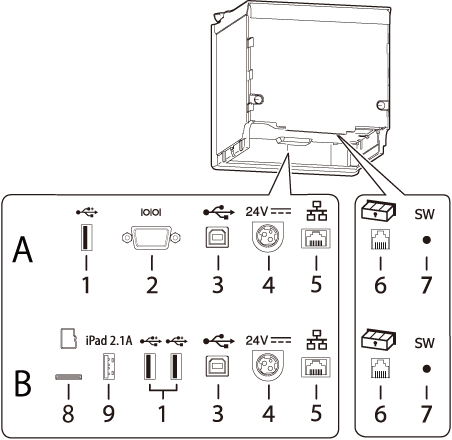
|
1 |
USB savienotājs (A tipa) USB savienotāja krāsa: melna |
Lai pieslēgtu perifēru ierīci, piemēram, bezvadu LAN ierīci, klientu displeju vai rokas skeneri. |
|
2 |
Seriālais savienotājs |
Pievieno RS-232C kabeli. |
|
3 |
USB savienotājs (B tipa) |
Savieno USB kabeli pieslēgšanai datoriem. |
|
4 |
Strāvas savienotājs |
Savieno līdzstrāvas kabeli ar maiņstrāvas adapteri. |
|
5 |
Ethernet savienotājs |
Savienošanai ar 10BASE-T/100BASE-TX LAN kabeli. |
|
6 |
Atvilktnes izvirzītāja savienotājs |
Savieno modulāro kabeli kases atvilktnei. |
|
7 |
Statusa lapas poga |
Lietojiet šo pogu, lai izdrukātu statusa lapu saskarnēs vai inicializētu iestatījumus saskarnēs. |
|
8 |
microSD karšu slots |
Īpašiem mērķiem un nedrīkst lietot ikdienā. Lai uzzinātu vairāk, vērsieties pie kvalificēta speciālista. |
|
9 |
USB savienotājs (USB-A – ierīces uzlādēšana) USB savienotāja krāsa: balta |
Savienošanai ar USB kabeli, lai varētu izveidot savienojumu ar planšetdatoru. Ja planšetdators ir iOS ierīce un printeris ir pievienots tīklā, piekļuve internetam ir pieejama, izmantojot Lightning USB kabeli. |
 UZMANĪBU:
-
Pieslēdzot perifēru ierīci, piemēram, pēc izvēles lietojamu bezvadu LAN ierīci, klienta displeju vai rokas skeneri, pieslēgšanai izmantojiet USB savienotāju (A tipa).
-
Modelis ar Bluetooth
Savienojot bezvadu LAN ierīci tieši ar printeri, pievienojiet to A tipa USB savienotājam (melnajam savienotājam), lai ierīce nesaskaras ar printera korpusu.
-
Ja planšetdators ir pievienots USB savienotājam (USB-A – ierīces uzlādēšana), printera Bluetooth funkcija ir atspējota. Lai lietotu Bluetooth funkciju, kamēr planšetdators ir pievienots savienotājam, atspējojiet USB datu komunikāciju. Plašāku informāciju skatiet dokumentā Technical Reference Guide.
Pirms uzsākt lietot printeri
Izstrādājuma modeļi un atbalstītās saskarnes
Daļu nosaukumi
Iestatīšana
Pamatdarbības
Tīrīšana
Problēmu novēršana
Pielikums
Augšā > Daļu nosaukumi > Savienotāji
Savienotāji
Savienotāji atrodas printera aizmugurē.
Saskarņu tipi un savienotāju numuri atšķiras atkarībā no printera modeļa. Printera saskarņu saraksts
A: Modelis ar seriālās pieslēgvietas interfeisu
B: Modelis ar Bluetooth
|
1 |
USB savienotājs (A tipa) USB savienotāja krāsa: melna |
Lai pieslēgtu perifēru ierīci, piemēram, bezvadu LAN ierīci, klientu displeju vai rokas skeneri. |
|
2 |
Seriālais savienotājs |
Pievieno RS-232C kabeli. |
|
3 |
USB savienotājs (B tipa) |
Savieno USB kabeli pieslēgšanai datoriem. |
|
4 |
Strāvas savienotājs |
Savieno līdzstrāvas kabeli ar maiņstrāvas adapteri. |
|
5 |
Ethernet savienotājs |
Savienošanai ar 10BASE-T/100BASE-TX LAN kabeli. |
|
6 |
Atvilktnes izvirzītāja savienotājs |
Savieno modulāro kabeli kases atvilktnei. |
|
7 |
Statusa lapas poga |
Lietojiet šo pogu, lai izdrukātu statusa lapu saskarnēs vai inicializētu iestatījumus saskarnēs. |
|
8 |
microSD karšu slots |
Īpašiem mērķiem un nedrīkst lietot ikdienā. Lai uzzinātu vairāk, vērsieties pie kvalificēta speciālista. |
|
9 |
USB savienotājs (USB-A – ierīces uzlādēšana) USB savienotāja krāsa: balta |
Savienošanai ar USB kabeli, lai varētu izveidot savienojumu ar planšetdatoru. Ja planšetdators ir iOS ierīce un printeris ir pievienots tīklā, piekļuve internetam ir pieejama, izmantojot Lightning USB kabeli. |
UZMANĪBU:-
Pieslēdzot perifēru ierīci, piemēram, pēc izvēles lietojamu bezvadu LAN ierīci, klienta displeju vai rokas skeneri, pieslēgšanai izmantojiet USB savienotāju (A tipa).
-
Modelis ar Bluetooth
Savienojot bezvadu LAN ierīci tieši ar printeri, pievienojiet to A tipa USB savienotājam (melnajam savienotājam), lai ierīce nesaskaras ar printera korpusu.
-
Ja planšetdators ir pievienots USB savienotājam (USB-A – ierīces uzlādēšana), printera Bluetooth funkcija ir atspējota. Lai lietotu Bluetooth funkciju, kamēr planšetdators ir pievienots savienotājam, atspējojiet USB datu komunikāciju. Plašāku informāciju skatiet dokumentā Technical Reference Guide.