
Pred použitím tlačiarne
Modely výrobku a podporované rozhrania
Názvy dielov
Inštalácia
Základné operácie
Čistenie
Riešenie problémov
Príloha
Nahor > Názvy dielov > Konektory
Konektory
Konektory sú umiestnené v zadnej časti tlačiarne.
Typy rozhraní a počet konektorov sa líšia v závislosti od modelu tlačiarne.  Zoznam rozhraní tlačiarne
A: Model so sériovým portom
B: Model s Bluetooth
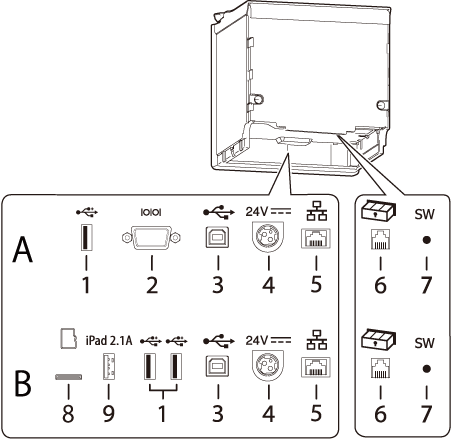
|
1 |
Konektor USB (typ A) Farba USB konektora: čierna |
Na pripojenie periférneho zariadenia, ako je modul bezdrôtovej siete LAN, zákaznícky displej alebo ručný skener. |
|
2 |
Sériový konektor |
Slúži na pripojenie kábla RS-232C. |
|
3 |
Konektor USB (typ B) |
Slúži na zapojenie kábla USB pre pripojenie k počítačom. |
|
4 |
Napájací konektor |
Slúži na pripojenie jednosmerného kábla pre sieťový adaptér. |
|
5 |
Ethernetový konektor |
Slúži na pripojenie kábla 10BASE-T/100BASE-TX LAN. |
|
6 |
Konektor na vysúvacej zásuvke |
Slúži na pripojenie modulárneho kábla pre pokladničnú zásuvku. |
|
7 |
Tlačidlo stavového hárka |
Stlačením tohto tlačidla vytlačíte hárok so stavom rozhraní alebo spustíte nastavenia rozhraní. |
|
8 |
Otvor na microSD kartu |
Má špeciálny účel a nemožno ho používať denne. Viac podrobností vám poskytne kvalifikovaný servisný pracovník. |
|
9 |
USB konektor (USB-A – nabíjanie zariadenia) Farba USB konektora: biela |
Slúži na zapojenie USB kábla na pripojenie k tabletu. Ak má tablet operačný systém iOS a tlačiareň sa pripojí k sieti, je prístup na internet možný pomocou kábla Lightning do USB portu. |
 UPOZORNENIE:
-
Keď chcete pripojiť periférne zariadenie, napríklad optický modul bezdrôtovej siete LAN, zákaznícky displej alebo ručný skener, pripojte ich pomocou USB konektora (typ A).
-
Model s Bluetooth
Pri pripájaní modulu bezdrôtovej siete LAN priamo k tlačiarni pripojte modul ku konektoru typu USB-A (čierny konektor), aby ste predišli kontaktu modulu so skrinkou tlačiarne.
-
Po pripojení tabletu k USB konektoru (USB-A – nabíjanie zariadenia) sa funkcia Bluetooth tlačiarne vypne. Ak chcete používať funkciu Bluetooth a zároveň ponechať tablet pripojený ku konektoru, zakážte prenos údajov cez USB. Ďalšie podrobnosti nájdete v príručke Technical Reference Guide.
Pred použitím tlačiarne
Modely výrobku a podporované rozhrania
Názvy dielov
Inštalácia
Základné operácie
Čistenie
Riešenie problémov
Príloha
Nahor > Názvy dielov > Konektory
Konektory
Konektory sú umiestnené v zadnej časti tlačiarne.
Typy rozhraní a počet konektorov sa líšia v závislosti od modelu tlačiarne. Zoznam rozhraní tlačiarne
A: Model so sériovým portom
B: Model s Bluetooth
|
1 |
Konektor USB (typ A) Farba USB konektora: čierna |
Na pripojenie periférneho zariadenia, ako je modul bezdrôtovej siete LAN, zákaznícky displej alebo ručný skener. |
|
2 |
Sériový konektor |
Slúži na pripojenie kábla RS-232C. |
|
3 |
Konektor USB (typ B) |
Slúži na zapojenie kábla USB pre pripojenie k počítačom. |
|
4 |
Napájací konektor |
Slúži na pripojenie jednosmerného kábla pre sieťový adaptér. |
|
5 |
Ethernetový konektor |
Slúži na pripojenie kábla 10BASE-T/100BASE-TX LAN. |
|
6 |
Konektor na vysúvacej zásuvke |
Slúži na pripojenie modulárneho kábla pre pokladničnú zásuvku. |
|
7 |
Tlačidlo stavového hárka |
Stlačením tohto tlačidla vytlačíte hárok so stavom rozhraní alebo spustíte nastavenia rozhraní. |
|
8 |
Otvor na microSD kartu |
Má špeciálny účel a nemožno ho používať denne. Viac podrobností vám poskytne kvalifikovaný servisný pracovník. |
|
9 |
USB konektor (USB-A – nabíjanie zariadenia) Farba USB konektora: biela |
Slúži na zapojenie USB kábla na pripojenie k tabletu. Ak má tablet operačný systém iOS a tlačiareň sa pripojí k sieti, je prístup na internet možný pomocou kábla Lightning do USB portu. |
UPOZORNENIE:-
Keď chcete pripojiť periférne zariadenie, napríklad optický modul bezdrôtovej siete LAN, zákaznícky displej alebo ručný skener, pripojte ich pomocou USB konektora (typ A).
-
Model s Bluetooth
Pri pripájaní modulu bezdrôtovej siete LAN priamo k tlačiarni pripojte modul ku konektoru typu USB-A (čierny konektor), aby ste predišli kontaktu modulu so skrinkou tlačiarne.
-
Po pripojení tabletu k USB konektoru (USB-A – nabíjanie zariadenia) sa funkcia Bluetooth tlačiarne vypne. Ak chcete používať funkciu Bluetooth a zároveň ponechať tablet pripojený ku konektoru, zakážte prenos údajov cez USB. Ďalšie podrobnosti nájdete v príručke Technical Reference Guide.