قبل استخدام المنتج
أسماء الأجزاء
الإعداد
عمليات التشغيل الأساسية
تركيب المنتج بطرق مختلفة
التنظيف
استكشاف الأخطاء وإصلاحها
الملحق
أعلى > تركيب المنتج بطرق مختلفة > إرفاق CRANK POLE UNIT FOR TM-T88VI-DT2 (DP-71)
إرفاق CRANK POLE UNIT FOR TM-T88VI-DT2 (DP-71)
اتّبع الإجراء الوارد أدناه لإرفاق المجموعة الاختيارية، CRANK POLE UNIT FOR TM-T88VI-DT2 (DP-71).
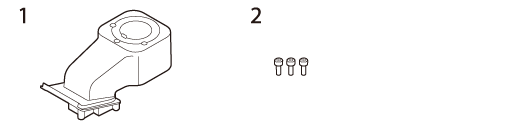
محتويات عبوة DP-71
1. عمود ذراع التدوير
2. ثلاثة براغي
-
قم بإزالة غطاء الموصِل الخاص بالطابعة TM-T88VI-DT2.
-
قم بإزالة الجزء الذي يأخذ شكل حرف U من غطاء الموصل.
-
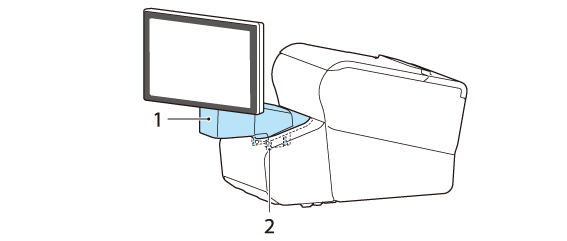
قم بوضع جانب شاشة المنتج لأسفل على قطعة قماش ناعمة أو ما شابه.
-
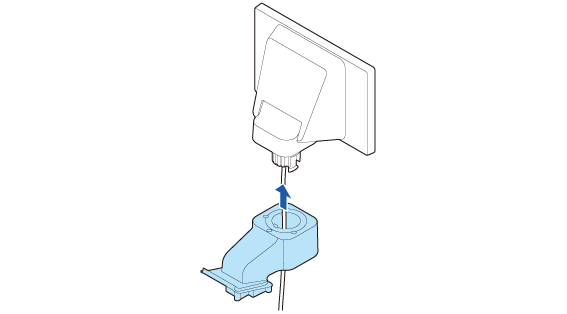
قم برفع الحامل.
-
قم بدفع الأشرطة للداخل واسحب الحامل.
-
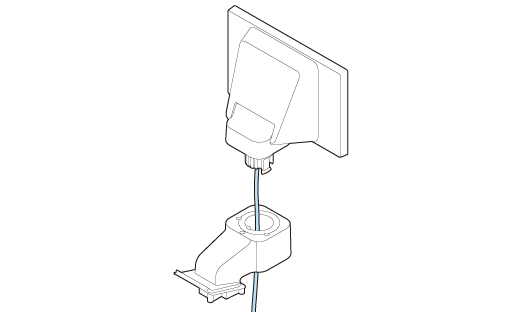
قم بتمرير كبل USB عبر عمود ذراع التدوير.
-
قم بتوصيل عمود ذراع التدوير بشاشة العرض كما هو موضح أدناه.
-
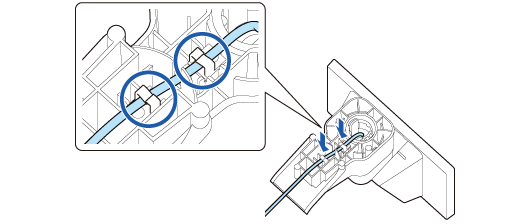
قم بإحكام تثبيت كبل USB بعمود ذراع التدوير.
-
قم بوضع TM-T88VI-DT2 على جانبه.
-
قم بتمرير كبل USB عبر TM-T88VI-DT2.
-
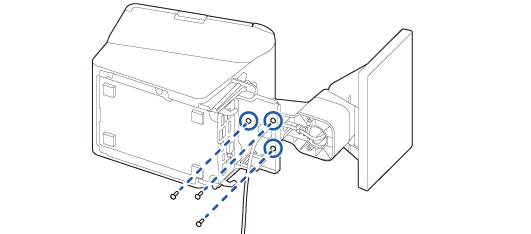
قم بإحكام تثبيت شاشة العرض وعمود ذراع التدوير باستخدام البراغي الثلاثة.
-
قم بتوصيل كبل USB بالموصل الموجود في TM-T88VI-DT2.
-
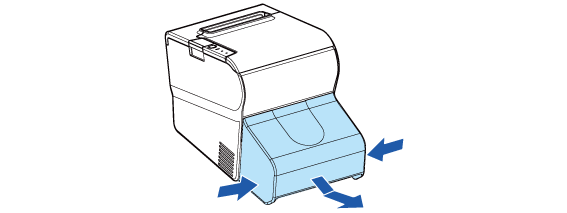
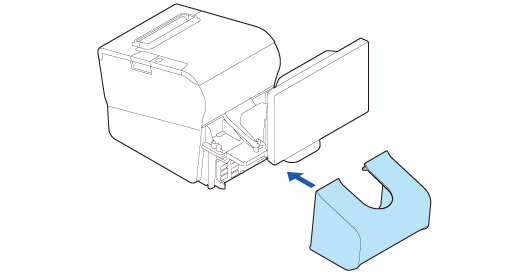
أرفق غطاء الموصل.
قم بدفع الجانبين السفليين من الغطاء للداخل لفك الخطافات، ثم أزل الغطاء.



أعلى > تركيب المنتج بطرق مختلفة > إرفاق CRANK POLE UNIT FOR TM-T88VI-DT2 (DP-71)
إرفاق CRANK POLE UNIT FOR TM-T88VI-DT2 (DP-71)
اتّبع الإجراء الوارد أدناه لإرفاق المجموعة الاختيارية، CRANK POLE UNIT FOR TM-T88VI-DT2 (DP-71).
محتويات عبوة DP-71
1. عمود ذراع التدوير
2. ثلاثة براغي
-
قم بإزالة غطاء الموصِل الخاص بالطابعة TM-T88VI-DT2.
-
قم بإزالة الجزء الذي يأخذ شكل حرف U من غطاء الموصل.
-
قم بوضع جانب شاشة المنتج لأسفل على قطعة قماش ناعمة أو ما شابه.
-
قم برفع الحامل.
-
قم بدفع الأشرطة للداخل واسحب الحامل.
-
قم بتمرير كبل USB عبر عمود ذراع التدوير.
-
قم بتوصيل عمود ذراع التدوير بشاشة العرض كما هو موضح أدناه.
-
قم بإحكام تثبيت كبل USB بعمود ذراع التدوير.
-
قم بوضع TM-T88VI-DT2 على جانبه.
-
قم بتمرير كبل USB عبر TM-T88VI-DT2.
-
قم بإحكام تثبيت شاشة العرض وعمود ذراع التدوير باستخدام البراغي الثلاثة.
-
قم بتوصيل كبل USB بالموصل الموجود في TM-T88VI-DT2.
-
أرفق غطاء الموصل.
قم بدفع الجانبين السفليين من الغطاء للداخل لفك الخطافات، ثم أزل الغطاء.
قبل استخدام المنتج
أسماء الأجزاء
الإعداد
عمليات التشغيل الأساسية
تركيب المنتج بطرق مختلفة
التنظيف
استكشاف الأخطاء وإصلاحها
الملحق