Language
Epson

DM-D70

Manuel d’utilisation

Epson

DM-D70

Manuel d’utilisation

Avant d’utiliser le produit

Informations importantes relatives à la sécuritéPage d'informations sur le produitVérifier les éléments inclus avec l’afficheur clientKits en optionNoyau de ferrite

Noms des pièces

Noms des pièces

Configuration

Se connecter à l’imprimanteConnexion à l’ordinateurAcheminement du câble USB

Opérations de base

Allumage/extinction de l’appareilModification de l’angle de l’unité d’affichageRéglage de la luminosité de l'afficheur

Installation du produit de différentes manières

Modification de l'orientation de l'afficheur en portraitFixation de l'afficheur à un support VESAFixation du EXTENSION POLE UNIT FOR DM-D70 (DP-70)Fixation du CRANK POLE UNIT FOR TM-T88VI-DT2 (DP-71)

Nettoyage

Nettoyage du boîtier extérieur

Dépannage

Rien ne s'affiche sur l’écranL'écran semble sombre lorsque l'afficheur est fixé en orientation portrait

Annexe

Caractéristiques du produitAVERTISSEMENTRestrictions d’emploiATTENTIONMarques commerciales

Haut > Installation du produit de différentes manières > Modification de l'orientation de l'afficheur en portrait

Modification de l'orientation de l'afficheur en portrait

Suivez la procédure ci-dessous pour changer l'orientation de l'afficheur en portrait.

Remarque :

Changez l'orientation de l'afficheur en portrait si votre logiciel d'application prend en charge l'affichage portrait.

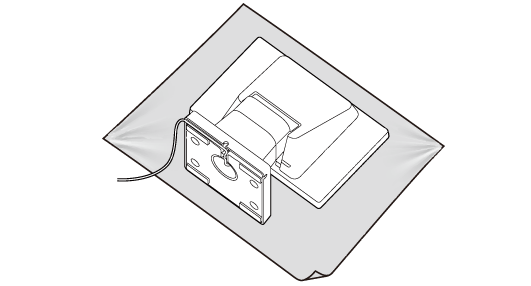
  1. Placez le produit face écran vers le bas sur un chiffon doux ou similaire.

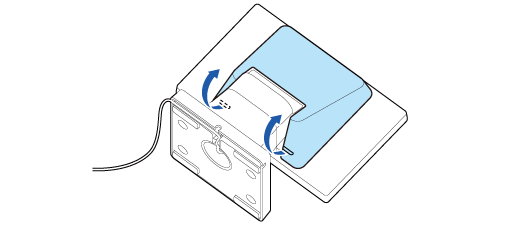
  2. Retirez le capot arrière.

  3. Retirez les quatre vis.

  4. Dégagez le câble USB de l'encoche, puis retirez le support.

  5. Changez l'orientation du support selon le repère à l'arrière de l'afficheur.

  6. Fixez le support avec les quatre vis.

  7. Faites passer le câble comme illustré ci-dessous.

  8. Fixez le capot arrière.

  • Retour
  • Haut
  • Suivant

Avant d’utiliser le produit

Informations importantes relatives à la sécuritéPage d'informations sur le produitVérifier les éléments inclus avec l’afficheur clientKits en optionNoyau de ferrite

Noms des pièces

Noms des pièces

Configuration

Se connecter à l’imprimanteConnexion à l’ordinateurAcheminement du câble USB

Opérations de base

Allumage/extinction de l’appareilModification de l’angle de l’unité d’affichageRéglage de la luminosité de l'afficheur

Installation du produit de différentes manières

Modification de l'orientation de l'afficheur en portraitFixation de l'afficheur à un support VESAFixation du EXTENSION POLE UNIT FOR DM-D70 (DP-70)Fixation du CRANK POLE UNIT FOR TM-T88VI-DT2 (DP-71)

Nettoyage

Nettoyage du boîtier extérieur

Dépannage

Rien ne s'affiche sur l’écranL'écran semble sombre lorsque l'afficheur est fixé en orientation portrait

Annexe

Caractéristiques du produitAVERTISSEMENTRestrictions d’emploiATTENTIONMarques commerciales

Haut > Installation du produit de différentes manières > Modification de l'orientation de l'afficheur en portrait

Modification de l'orientation de l'afficheur en portrait

Suivez la procédure ci-dessous pour changer l'orientation de l'afficheur en portrait.

Remarque :

Changez l'orientation de l'afficheur en portrait si votre logiciel d'application prend en charge l'affichage portrait.

  1. Placez le produit face écran vers le bas sur un chiffon doux ou similaire.

  2. Retirez le capot arrière.

  3. Retirez les quatre vis.

  4. Dégagez le câble USB de l'encoche, puis retirez le support.

  5. Changez l'orientation du support selon le repère à l'arrière de l'afficheur.

  6. Fixez le support avec les quatre vis.

  7. Faites passer le câble comme illustré ci-dessous.

  8. Fixez le capot arrière.

  • Retour
  • Haut
  • Suivant

©Seiko Epson Corporation 2020 - 2023 (M00134006 FR)

Language selection

  • English
  • Français
  • Deutsch
  • Nederlands
  • Italiano
  • Español
  • Português
  • Türkçe
  • Ελληνικά
  • Slovenščina
  • Hrvatski
  • Македонски
  • Srpski
  • Dansk
  • Suomi
  • Norsk
  • Svenska
  • Polski
  • Česky
  • Magyar
  • Slovenčina
  • Română
  • Български
  • Latviešu
  • Lietuvių
  • Eesti
  • Русский
  • Українська
  • Қазақ
  • العربية
  • 日本語