Før bruk av produktet
Delenavn
Oppsett
Grunnleggende bruk
Installere produktet på forskjellige måter
Rengjøring
Feilsøking
Tillegg
Topp > Installere produktet på forskjellige måter > Feste CRANK POLE UNIT FOR TM-T88VI-DT2 (DP-71)
Feste CRANK POLE UNIT FOR TM-T88VI-DT2 (DP-71)
Følg fremgangsmåten nedenfor for å feste det valgfrie settet, CRANK POLE UNIT FOR TM-T88VI-DT2 (DP-71).
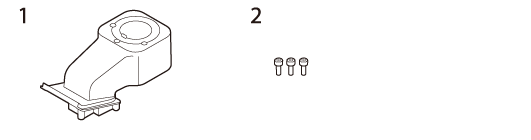
Innholdet i DP-71-pakken
1. Sveivstang
2. Tre skruer
-
Fjern kontaktdekselet på TM-T88VI-DT2.
-
Fjern den U-formede delen fra kontaktdekselet.
-
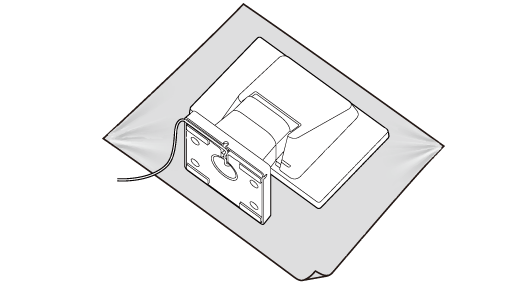
Plasser produktet med skjermsiden ned på en myk duk eller lignende.
-
Hev stativet.
-
Trykk tappene innover, og dra ut stativet.
-
Før USB-kabelen gjennom sveivstangen.
-
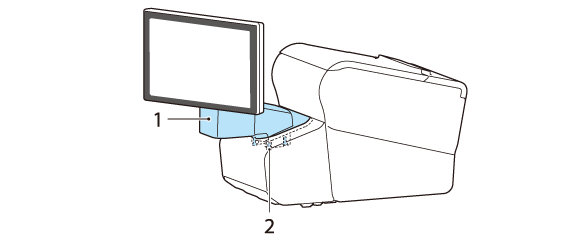
Fest sveivstangen til displayet slik det vises nedenfor.
-
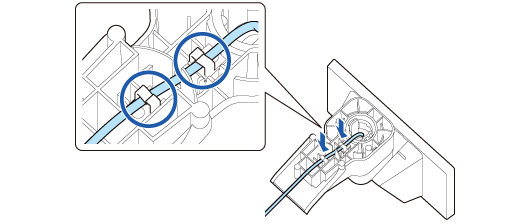
Fest USB-kabelen til sveivstangen.
-
Legg TM-T88VI-DT2 ned på siden.
-
Før USB-kabelen gjennom TM-T88VI-DT2.
-
Fest displayet og sveivstangen med de tre skruene.
-
Koble USB-kabelen til kontakten på TM-T88VI-DT2.
-
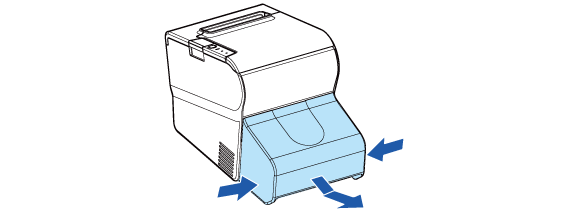
Fest kontaktdekselet.
Trykk begge de nedre sidene av dekselet innover for å løsne hektene, og ta av dekselet.





Før bruk av produktet
Delenavn
Oppsett
Grunnleggende bruk
Installere produktet på forskjellige måter
Rengjøring
Feilsøking
Tillegg
Topp > Installere produktet på forskjellige måter > Feste CRANK POLE UNIT FOR TM-T88VI-DT2 (DP-71)
Feste CRANK POLE UNIT FOR TM-T88VI-DT2 (DP-71)
Følg fremgangsmåten nedenfor for å feste det valgfrie settet, CRANK POLE UNIT FOR TM-T88VI-DT2 (DP-71).
Innholdet i DP-71-pakken
1. Sveivstang
2. Tre skruer
-
Fjern kontaktdekselet på TM-T88VI-DT2.
-
Fjern den U-formede delen fra kontaktdekselet.
-
Plasser produktet med skjermsiden ned på en myk duk eller lignende.
-
Hev stativet.
-
Trykk tappene innover, og dra ut stativet.
-
Før USB-kabelen gjennom sveivstangen.
-
Fest sveivstangen til displayet slik det vises nedenfor.
-
Fest USB-kabelen til sveivstangen.
-
Legg TM-T88VI-DT2 ned på siden.
-
Før USB-kabelen gjennom TM-T88VI-DT2.
-
Fest displayet og sveivstangen med de tre skruene.
-
Koble USB-kabelen til kontakten på TM-T88VI-DT2.
-
Fest kontaktdekselet.
Trykk begge de nedre sidene av dekselet innover for å løsne hektene, og ta av dekselet.