Pre korišćenja proizvoda
Nazivi delova
Podešavanje
Osnovne operacije
Različiti načini montiranja proizvoda
Čišćenje
Rešavanje problema
Dodatak
Vrh > Podešavanje > Povezivanje na štampač
Povezivanje na štampač
Povežite USB kabl korisničkog ekrana na USB priključak štampača.
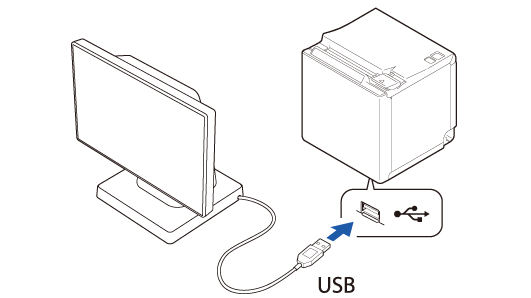
Kliknite na sledeću URL adresu da biste videli štampače koji mogu da se priključe na ovaj korisnički ekran.
 https://support.epson.net/publist/bsredirect.php?code=M001607
 OPREZ:
-
Obavezno isključuje štampač i zatim priključite ovaj proizvod.
-
Proizvod ne može da se priključi na USB-A priključak za punjenje uređaja (iPad 2,1 A) koji se montira na TM-m30II-H ili druge štampače.
-
Ako želite da produžite USB kabl, koristite opcioni USB produžni kabl (OT-UL30).
-
Opcioni komplet sa produžnom šipkom EXTENSION POLE UNIT FOR DM-D70 (DP-70), sadrži USB produžni kabl.
-
Ovaj proizvod možete da postavite na TM-m30II-S kao zadnji ekran. Više detalja potražite u uputstvu za TM-m30II-S.
https://support.epson.net/publist/bsredirect.php?code=m001306
Kada povezujete proizvod na TM-m30II (za DM-D70 koji se dostavlja sa feritnim jezgrom)
Ako je DM-D70 dostavljen sa feritnim jezgrom i želite da povežete DM-D70 sa uređajem TM-m30II, pričvrstite feritno jezgro na kabl za jednosmernu struju uređaja TM-m30II.
Feritno jezgro postavite što je bliže moguće uređaju TM-m30II.
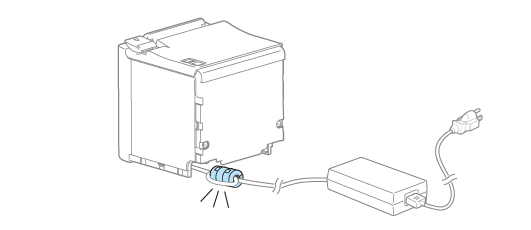
-
Isključite štampač TM-m30II.
-
Postavite kabl za jednosmernu struju štampača TM-m30II u feritno jezgro.
-
Obmotajte jednom kabl oko feritnog jezgra.
-
Zatvorite feritno jezgro dok ne čujete klik.
-
Priključite kabl za naizmeničnu struju u utičnicu.



Kada povezujete proizvod na TM-T88VII (za DM-D70 koji se dostavlja sa feritnim jezgrom)
Ako je DM-D70 dostavljen sa feritnim jezgrom i želite da povežete DM-D70 sa uređajem TM-T88VII, pričvrstite feritno jezgro na USB kabl uređaja DM-D70.
Feritno jezgro postavite što je bliže moguće uređaju TM-T88VII.

-
Postavite USB kabl proizvoda u feritno jezgro.
-
Obmotajte jednom kabl oko feritnog jezgra.
-
Zatvorite feritno jezgro dok ne čujete klik.
Pre korišćenja proizvoda
Nazivi delova
Podešavanje
Osnovne operacije
Različiti načini montiranja proizvoda
Čišćenje
Rešavanje problema
Dodatak
Vrh > Podešavanje > Povezivanje na štampač
Povezivanje na štampač
Povežite USB kabl korisničkog ekrana na USB priključak štampača.
Kliknite na sledeću URL adresu da biste videli štampače koji mogu da se priključe na ovaj korisnički ekran.
https://support.epson.net/publist/bsredirect.php?code=M001607
OPREZ:-
Obavezno isključuje štampač i zatim priključite ovaj proizvod.
-
Proizvod ne može da se priključi na USB-A priključak za punjenje uređaja (iPad 2,1 A) koji se montira na TM-m30II-H ili druge štampače.
-
Ako želite da produžite USB kabl, koristite opcioni USB produžni kabl (OT-UL30).
-
Opcioni komplet sa produžnom šipkom EXTENSION POLE UNIT FOR DM-D70 (DP-70), sadrži USB produžni kabl.
-
Ovaj proizvod možete da postavite na TM-m30II-S kao zadnji ekran. Više detalja potražite u uputstvu za TM-m30II-S.
https://support.epson.net/publist/bsredirect.php?code=m001306
Kada povezujete proizvod na TM-m30II (za DM-D70 koji se dostavlja sa feritnim jezgrom)
Ako je DM-D70 dostavljen sa feritnim jezgrom i želite da povežete DM-D70 sa uređajem TM-m30II, pričvrstite feritno jezgro na kabl za jednosmernu struju uređaja TM-m30II.
Feritno jezgro postavite što je bliže moguće uređaju TM-m30II.
-
Isključite štampač TM-m30II.
-
Postavite kabl za jednosmernu struju štampača TM-m30II u feritno jezgro.
-
Obmotajte jednom kabl oko feritnog jezgra.
-
Zatvorite feritno jezgro dok ne čujete klik.
-
Priključite kabl za naizmeničnu struju u utičnicu.
Kada povezujete proizvod na TM-T88VII (za DM-D70 koji se dostavlja sa feritnim jezgrom)
Ako je DM-D70 dostavljen sa feritnim jezgrom i želite da povežete DM-D70 sa uređajem TM-T88VII, pričvrstite feritno jezgro na USB kabl uređaja DM-D70.
Feritno jezgro postavite što je bliže moguće uređaju TM-T88VII.
-
Postavite USB kabl proizvoda u feritno jezgro.
-
Obmotajte jednom kabl oko feritnog jezgra.
-
Zatvorite feritno jezgro dok ne čujete klik.