
Преди използване на принтера
Имена на частите
Настройки
Основни операции
Почистване
Отстраняване на неизправности
Продуктови спецификации
Приложение
Горе > Настройки > Свързване на кабелите
Свързване на кабелите
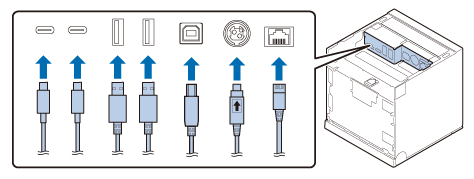
Свържете кабела на AC адаптера и кабелите на вашите устройства, например таблет или компютър, към конекторите на долната страна на принтера.
-
Свалете капаците на принтера.
-
Свържете AC адаптера и интерфейсния кабел към конекторите в долната част на принтера.
-
При използване на допълнителен клиентски дисплей (DM-D30/DM-D70) или допълнителното безжично LAN устройство ги свързвайте към USB-A конектора.
-
Ако вашият модел има само един USB-A конектор и искате да използвате едновременно клиентски дисплей (DM-D30) и безжично LAN устройство, свържете безжичното LAN устройство към клиентския дисплей.
За инструкции за инсталирането вижте Technical Reference Guide или ръководството на потребителя на клиентския дисплей. -
Проверете в коя посока се изважда отпечатаната хартия и прикрепете капаците на принтера съобразно това.
Поставянето на капаците зависи от посоката, в която желаете да излиза отпечатаната хартия. -
Свържете интерфейсния кабел към Вашето устройство, например таблет или компютър.
-
Свържете захранващия кабел към контакт.
 Сваляне на капаците на принтера
За информация относно това кой конектор от какъв тип е вижте Конектори.
 Забележка:
Поставяне на капаците на принтера
 ПРЕДУПРЕЖДЕНИЕ:
-
Никога не включвайте AC кабел в контакт, който не отговаря на входното напрежение на AC адаптера. Ако го направите, възможно е принтерът да се повреди.
-
В случай на грешка, незабавно изключете захранването на принтера и изключете AC кабела от контакта.
Преди използване на принтера
Имена на частите
Настройки
Основни операции
Почистване
Отстраняване на неизправности
Продуктови спецификации
Приложение
Горе > Настройки > Свързване на кабелите
Свързване на кабелите
Свържете кабела на AC адаптера и кабелите на вашите устройства, например таблет или компютър, към конекторите на долната страна на принтера.
-
Свалете капаците на принтера.
-
Свържете AC адаптера и интерфейсния кабел към конекторите в долната част на принтера.
-
При използване на допълнителен клиентски дисплей (DM-D30/DM-D70) или допълнителното безжично LAN устройство ги свързвайте към USB-A конектора.
-
Ако вашият модел има само един USB-A конектор и искате да използвате едновременно клиентски дисплей (DM-D30) и безжично LAN устройство, свържете безжичното LAN устройство към клиентския дисплей.
За инструкции за инсталирането вижте Technical Reference Guide или ръководството на потребителя на клиентския дисплей. -
Проверете в коя посока се изважда отпечатаната хартия и прикрепете капаците на принтера съобразно това.
Поставянето на капаците зависи от посоката, в която желаете да излиза отпечатаната хартия. -
Свържете интерфейсния кабел към Вашето устройство, например таблет или компютър.
-
Свържете захранващия кабел към контакт.
Сваляне на капаците на принтера
За информация относно това кой конектор от какъв тип е вижте Конектори.
Забележка:
Поставяне на капаците на принтера
ПРЕДУПРЕЖДЕНИЕ:-
Никога не включвайте AC кабел в контакт, който не отговаря на входното напрежение на AC адаптера. Ако го направите, възможно е принтерът да се повреди.
-
В случай на грешка, незабавно изключете захранването на принтера и изключете AC кабела от контакта.