
Inden du bruger printeren
Navne på dele
Opsætning
Grundlæggende betjening
Rengøring
Fejlsøgning
Produktspecifikationer
Bilag
Top > Grundlæggende betjening > Indsætning eller udskiftning af papirrullen
Indsætning eller udskiftning af papirrullen
Følg nedenstående trin for at indsætte eller udskifte papirrullen.
 FORSIGTIG:
Sørg for, at bruge den specificerede type af papirrulle.
Når du skubber papir ud opad
-
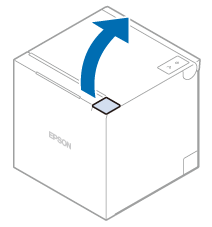
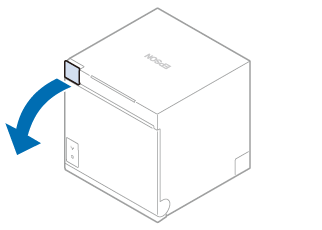
Åbn dækslet til papirrullen.
-
Fjern den opbrugte papirrulle eller resterne af den opbrugte papirrulle, hvis tilstede.
-
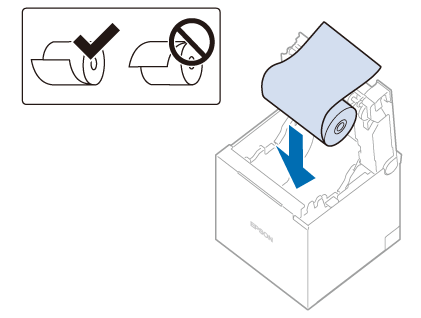
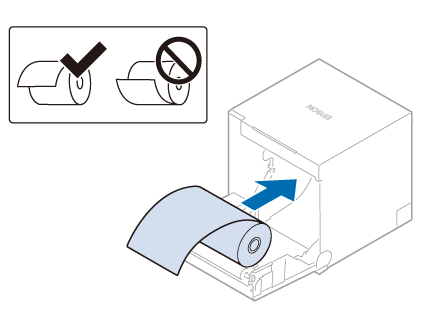
Indsæt papirrullen i den rigtige retning.
-
Inden du installerer papirrullen, skal du fjerne eventuelt slør i papirrullen ved at trække i dens forreste kant. Hvis du installerer en løs papirrulle, kan der opstå papirblokering eller problemer med udskriftskvaliteten.
-
Før du installerer papirrullen, skal du kontrollere, at papirrullen ikke er deformeret. Brug af en deformeret papirrulle vil forårsage funktionsfejl af printeren.
-
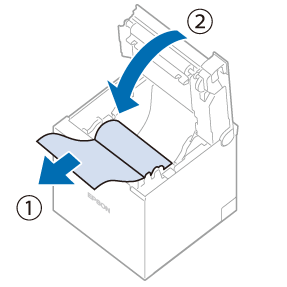
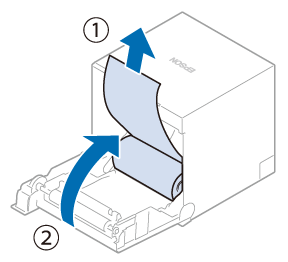
Træk lidt papir frem og luk dækslet til papirrullen.
 FORSIGTIG: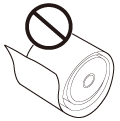
Når printeren er tændt, skæres papirrullen automatisk.
Når du skubber papir ud fremad
-
Åbn dækslet til papirrullen.
-
Fjern den opbrugte papirrulle eller resterne af den opbrugte papirrulle, hvis tilstede.
-
Indsæt papirrullen i den rigtige retning.
-
Inden du installerer papirrullen, skal du fjerne eventuelt slør i papirrullen ved at trække i dens forreste kant. Hvis du installerer en løs papirrulle, kan der opstå papirblokering eller problemer med udskriftskvaliteten.
-
Før du installerer papirrullen, skal du kontrollere, at papirrullen ikke er deformeret. Brug af en deformeret papirrulle vil forårsage funktionsfejl af printeren.
-
Træk lidt papir frem og luk dækslet til papirrullen.
Kontrollér, at papirrullen ikke er løs. Hvis papirrullen er løs, skal du fjerne sløret, inden du installerer den.
 FORSIGTIG: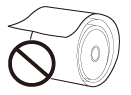
Når printeren er tændt, skæres papirrullen automatisk.
Inden du bruger printeren
Navne på dele
Opsætning
Grundlæggende betjening
Rengøring
Fejlsøgning
Produktspecifikationer
Bilag
Top > Grundlæggende betjening > Indsætning eller udskiftning af papirrullen
Indsætning eller udskiftning af papirrullen
Følg nedenstående trin for at indsætte eller udskifte papirrullen.
FORSIGTIG:Sørg for, at bruge den specificerede type af papirrulle.
Når du skubber papir ud opad
-
Åbn dækslet til papirrullen.
-
Fjern den opbrugte papirrulle eller resterne af den opbrugte papirrulle, hvis tilstede.
-
Indsæt papirrullen i den rigtige retning.
-
Inden du installerer papirrullen, skal du fjerne eventuelt slør i papirrullen ved at trække i dens forreste kant. Hvis du installerer en løs papirrulle, kan der opstå papirblokering eller problemer med udskriftskvaliteten.
-
Før du installerer papirrullen, skal du kontrollere, at papirrullen ikke er deformeret. Brug af en deformeret papirrulle vil forårsage funktionsfejl af printeren.
-
Træk lidt papir frem og luk dækslet til papirrullen.
FORSIGTIG:Når printeren er tændt, skæres papirrullen automatisk.
Når du skubber papir ud fremad
-
Åbn dækslet til papirrullen.
-
Fjern den opbrugte papirrulle eller resterne af den opbrugte papirrulle, hvis tilstede.
-
Indsæt papirrullen i den rigtige retning.
-
Inden du installerer papirrullen, skal du fjerne eventuelt slør i papirrullen ved at trække i dens forreste kant. Hvis du installerer en løs papirrulle, kan der opstå papirblokering eller problemer med udskriftskvaliteten.
-
Før du installerer papirrullen, skal du kontrollere, at papirrullen ikke er deformeret. Brug af en deformeret papirrulle vil forårsage funktionsfejl af printeren.
-
Træk lidt papir frem og luk dækslet til papirrullen.
Kontrollér, at papirrullen ikke er løs. Hvis papirrullen er løs, skal du fjerne sløret, inden du installerer den.
FORSIGTIG:Når printeren er tændt, skæres papirrullen automatisk.