
Pirms uzsākt lietot printeri
Daļu nosaukumi
Iestatīšana
Pamatdarbības
Tīrīšana
Problēmu novēršana
Izstrādājuma specifikācijas
Pielikums
Augšā > Daļu nosaukumi > Savienotāji
Savienotāji
Savienotāji atrodas printera aizmugurē. Pievienojot saskarnes kabeļus vai citus kabeļus, pirms pievienošanas noņemiet printera pārsegus.
Instalēto saskarņu tipi un savienotāju numuri atšķiras atkarībā no printera modeļa. Pārbaudiet savu printeri vai skatiet Uzinstalēto saskarņu saraksts, kas sašķirots pēc modeļa.
Lai uzzinātu, kā noteikt printera modeli, skatiet sadaļu Izstrādājuma nosaukuma un modeļa numura noskaidrošana.
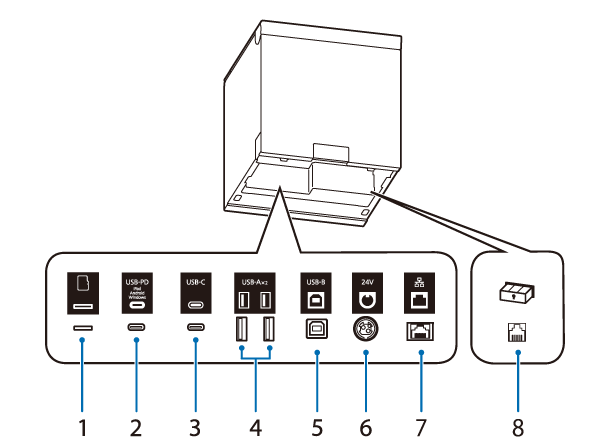
|
1 |
microSD karšu slots |
Īpašiem mērķiem un nedrīkst lietot ikdienā. |
|
2 |
USB-C savienotājs (saderīgs ar USB-PD*) |
Savieno USB kabeli, lai pievienotu viedierīci, piemēram, planšetdatoru. Nodrošina datu komunikāciju, uzlādējot viedierīci. |
|
3 |
USB-C savienotājs |
Lai pieslēgtu perifēru ierīci, piemēram, rokas skeneri. |
|
4 |
USB-A savienotājs |
Lai pieslēgtu perifēru ierīci, piemēram, bezvadu LAN ierīci, klientu displeju vai rokas skeneri. |
|
5 |
USB-B savienotājs |
Savieno USB kabeli pieslēgšanai datoriem. |
|
6 |
Strāvas savienotājs |
Savieno līdzstrāvas kabeli ar maiņstrāvas adapteri. |
|
7 |
Ethernet savienotājs |
Savieno LAN kabeli. |
|
8 |
Atvilktnes izvirzītāja savienotājs |
Savieno modulāro kabeli kases atvilktnei. |
* USB-PD saskarne ir USB-C savienotājs, kas atbalsta USB Power Delivery tehnoloģiju.
 UZMANĪBU:
-
Ja kāda viedierīce (piem., planšetdators vai viedtālrunis) ir pievienota USB-C savienotājam (saderīgam ar USB-PD), printera Bluetooth funkcija ir atspējota.
Lai ierīces uzlādes laikā varētu izmantot Bluetooth funkciju, ir jāmaina programmatūras iestatījumi. Plašāku informāciju skatiet dokumentā Technical Reference Guide. -
Iespējams, nebūs iespējams uzlādēt ierīci ar USB-C savienotāju (saderīgu ar USB-PD); tas ir atkarīgs no jūsu viedierīces specifikācijām. Šādā gadījumā izmantojiet atsevišķu lādētāju (piemēram, jūsu viedierīces komplektācijā iekļauto lādētāju).
Pirms uzsākt lietot printeri
Daļu nosaukumi
Iestatīšana
Pamatdarbības
Tīrīšana
Problēmu novēršana
Izstrādājuma specifikācijas
Pielikums
Augšā > Daļu nosaukumi > Savienotāji
Savienotāji
Savienotāji atrodas printera aizmugurē. Pievienojot saskarnes kabeļus vai citus kabeļus, pirms pievienošanas noņemiet printera pārsegus.
Instalēto saskarņu tipi un savienotāju numuri atšķiras atkarībā no printera modeļa. Pārbaudiet savu printeri vai skatiet Uzinstalēto saskarņu saraksts, kas sašķirots pēc modeļa.
Lai uzzinātu, kā noteikt printera modeli, skatiet sadaļu Izstrādājuma nosaukuma un modeļa numura noskaidrošana.
|
1 |
microSD karšu slots |
Īpašiem mērķiem un nedrīkst lietot ikdienā. |
|
2 |
USB-C savienotājs (saderīgs ar USB-PD*) |
Savieno USB kabeli, lai pievienotu viedierīci, piemēram, planšetdatoru. Nodrošina datu komunikāciju, uzlādējot viedierīci. |
|
3 |
USB-C savienotājs |
Lai pieslēgtu perifēru ierīci, piemēram, rokas skeneri. |
|
4 |
USB-A savienotājs |
Lai pieslēgtu perifēru ierīci, piemēram, bezvadu LAN ierīci, klientu displeju vai rokas skeneri. |
|
5 |
USB-B savienotājs |
Savieno USB kabeli pieslēgšanai datoriem. |
|
6 |
Strāvas savienotājs |
Savieno līdzstrāvas kabeli ar maiņstrāvas adapteri. |
|
7 |
Ethernet savienotājs |
Savieno LAN kabeli. |
|
8 |
Atvilktnes izvirzītāja savienotājs |
Savieno modulāro kabeli kases atvilktnei. |
* USB-PD saskarne ir USB-C savienotājs, kas atbalsta USB Power Delivery tehnoloģiju.
UZMANĪBU:-
Ja kāda viedierīce (piem., planšetdators vai viedtālrunis) ir pievienota USB-C savienotājam (saderīgam ar USB-PD), printera Bluetooth funkcija ir atspējota.
Lai ierīces uzlādes laikā varētu izmantot Bluetooth funkciju, ir jāmaina programmatūras iestatījumi. Plašāku informāciju skatiet dokumentā Technical Reference Guide. -
Iespējams, nebūs iespējams uzlādēt ierīci ar USB-C savienotāju (saderīgu ar USB-PD); tas ir atkarīgs no jūsu viedierīces specifikācijām. Šādā gadījumā izmantojiet atsevišķu lādētāju (piemēram, jūsu viedierīces komplektācijā iekļauto lādētāju).