
Før du bruker skriveren
Delenavn
Oppsett
Grunnleggende bruk
Rengjøring
Feilsøking
Produktspesifikasjoner
Tillegg
Topp > Grunnleggende bruk > Sette inn eller skifte papirrull
Sette inn eller skifte papirrull
Følg trinnene nedenfor for å sette inn eller skifte papirrull.
 FORSIKTIG:
Sørg for at du bruker riktig type papirrull.
Ved utmating av papir fra oversiden
-
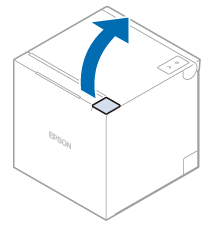
Åpne papirrulldekslet.
-
Ta ut eventuelt brukt papirrull eller papirrullkjerne.
-
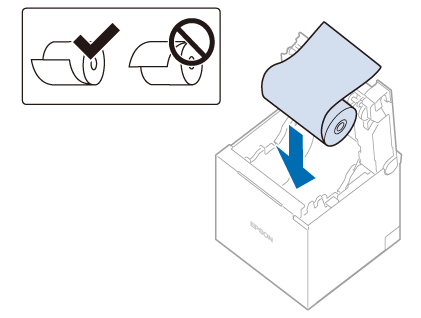
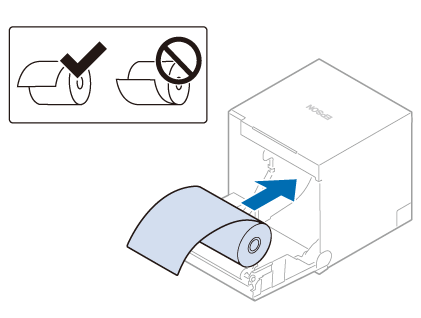
Sett i papirrullen med riktig retning.
-
Før du installerer papirrullen, fjerner du eventuell slakk i papirrullen ved å dra i enden. Hvis du installerer en slakk papirrull, kan det oppstå papirstopp eller problemer med utskriftskvaliteten.
-
Kontroller at papirrullen ikke er deformert før du installerer papirrullen. Hvis du bruker en deformert papirrull, kan det oppstå funksjonsfeil i skriveren.
-
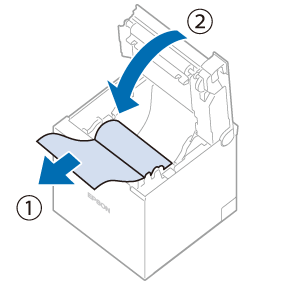
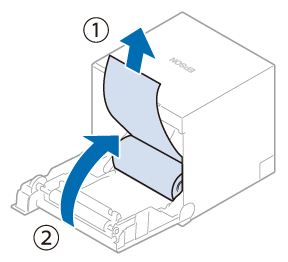
Dra ut litt papir og lukk papirrulldekslet.
 FORSIKTIG:
Når skriveren er slått på, blir papirrullen automatisk kuttet.
Ved utmating av papir fra forsiden
-
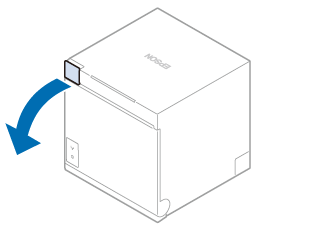
Åpne papirrulldekslet.
-
Ta ut eventuelt brukt papirrull eller papirrullkjerne.
-
Sett i papirrullen med riktig retning.
-
Før du installerer papirrullen, fjerner du eventuell slakk i papirrullen ved å dra i enden. Hvis du installerer en slakk papirrull, kan det oppstå papirstopp eller problemer med utskriftskvaliteten.
-
Kontroller at papirrullen ikke er deformert før du installerer papirrullen. Hvis du bruker en deformert papirrull, kan det oppstå funksjonsfeil i skriveren.
-
Dra ut litt papir og lukk papirrulldekslet.
Sørg for at det ikke er slakk i papirrullen. Hvis papirrullen er slakk, fjerner du slakken før du installerer papirrullen.
 FORSIKTIG: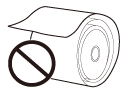
Når skriveren er slått på, blir papirrullen automatisk kuttet.
Før du bruker skriveren
Delenavn
Oppsett
Grunnleggende bruk
Rengjøring
Feilsøking
Produktspesifikasjoner
Tillegg
Topp > Grunnleggende bruk > Sette inn eller skifte papirrull
Sette inn eller skifte papirrull
Følg trinnene nedenfor for å sette inn eller skifte papirrull.
FORSIKTIG:Sørg for at du bruker riktig type papirrull.
Ved utmating av papir fra oversiden
-
Åpne papirrulldekslet.
-
Ta ut eventuelt brukt papirrull eller papirrullkjerne.
-
Sett i papirrullen med riktig retning.
-
Før du installerer papirrullen, fjerner du eventuell slakk i papirrullen ved å dra i enden. Hvis du installerer en slakk papirrull, kan det oppstå papirstopp eller problemer med utskriftskvaliteten.
-
Kontroller at papirrullen ikke er deformert før du installerer papirrullen. Hvis du bruker en deformert papirrull, kan det oppstå funksjonsfeil i skriveren.
-
Dra ut litt papir og lukk papirrulldekslet.
FORSIKTIG:Når skriveren er slått på, blir papirrullen automatisk kuttet.
Ved utmating av papir fra forsiden
-
Åpne papirrulldekslet.
-
Ta ut eventuelt brukt papirrull eller papirrullkjerne.
-
Sett i papirrullen med riktig retning.
-
Før du installerer papirrullen, fjerner du eventuell slakk i papirrullen ved å dra i enden. Hvis du installerer en slakk papirrull, kan det oppstå papirstopp eller problemer med utskriftskvaliteten.
-
Kontroller at papirrullen ikke er deformert før du installerer papirrullen. Hvis du bruker en deformert papirrull, kan det oppstå funksjonsfeil i skriveren.
-
Dra ut litt papir og lukk papirrulldekslet.
Sørg for at det ikke er slakk i papirrullen. Hvis papirrullen er slakk, fjerner du slakken før du installerer papirrullen.
FORSIKTIG:Når skriveren er slått på, blir papirrullen automatisk kuttet.