
Innan du använder skrivaren
Delarnas namn
Inställningar
Grundläggande drift
Rengöring
Felsökning
Produktspecifikationer
Bilaga
Överst > Delarnas namn > Maskinkropp
Maskinkropp
-
Framsida
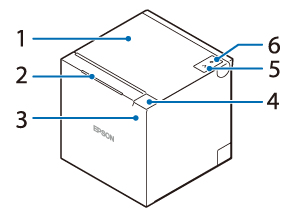
-
Baksida
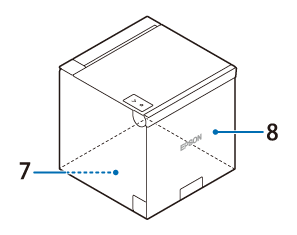
-
Botten
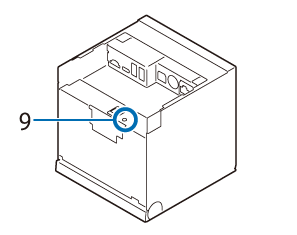
|
1 |
Lucka för pappersrulle |
Öppna luckan när en pappersrulle ska sättas i eller bytas. |
|
2 |
Panel-LED |
Dessa LED-ljus indikerar skrivarens driftstatus. |
|
3 |
NFC-tag |
Ett märke skrivs ut här för att markera NFC-taggens läge. Placera en NFC-kompatibel enhet nära märket för att erhålla information om skrivaren. |
|
4 |
Öppningsspak för lucka |
Rör spaken för att öppna luckan till pappersrullen. |
|
5 |
Mata-knapp |
Tryck på knappen en gång för att mata fram pappersrullen en rad. Håll knappen nedtryckt för att fortsätta mata pappersrullen. |
|
6 |
Strömknapp |
Stänger av och sätter på skrivaren. |
|
7 |
Bottenlucka (Med fyra gummifötter fästa) |
Ta bort de här luckorna när du ansluter AC-adapterns DC-kabel, gränssnittskablar, eller USB-kablar till kringutrustning. När du vill ändra pappersutmatningsriktningen tar du bort de två luckorna och sätt tillbaka dem genom att byta fästposition. |
|
8 |
Bakre lucka (Det finns en logotyp på luckan) |
|
|
9 |
Knapp för statusark |
Använd för att skriva ut ett statusark på gränssnitt eller initiera inställningar på gränssnitt. |


Innan du använder skrivaren
Delarnas namn
Inställningar
Grundläggande drift
Rengöring
Felsökning
Produktspecifikationer
Bilaga
Överst > Delarnas namn > Maskinkropp
Maskinkropp
-
Framsida
-
Baksida
-
Botten
|
1 |
Lucka för pappersrulle |
Öppna luckan när en pappersrulle ska sättas i eller bytas. |
|
2 |
Panel-LED |
Dessa LED-ljus indikerar skrivarens driftstatus. |
|
3 |
NFC-tag |
Ett märke skrivs ut här för att markera NFC-taggens läge. Placera en NFC-kompatibel enhet nära märket för att erhålla information om skrivaren. |
|
4 |
Öppningsspak för lucka |
Rör spaken för att öppna luckan till pappersrullen. |
|
5 |
Mata-knapp |
Tryck på knappen en gång för att mata fram pappersrullen en rad. Håll knappen nedtryckt för att fortsätta mata pappersrullen. |
|
6 |
Strömknapp |
Stänger av och sätter på skrivaren. |
|
7 |
Bottenlucka (Med fyra gummifötter fästa) |
Ta bort de här luckorna när du ansluter AC-adapterns DC-kabel, gränssnittskablar, eller USB-kablar till kringutrustning. När du vill ändra pappersutmatningsriktningen tar du bort de två luckorna och sätt tillbaka dem genom att byta fästposition. |
|
8 |
Bakre lucka (Det finns en logotyp på luckan) |
|
|
9 |
Knapp för statusark |
Använd för att skriva ut ett statusark på gränssnitt eller initiera inställningar på gränssnitt. |