مقدمة لطابعة LABELWORKS الخاصة بك
إعداد الطابعة
استخدام طابعة الملصقات من خلال جهازك المحمول
استخدام الطابعة من خلال جهاز الكمبيوتر لديك الذي يعمل بنظام التشغيل Windows®
استخدام ملصقاتك
تنظيف الطابعة
حل المشاكل
المواصفات التقنية
إشعارات
أعلى > استخدام الطابعة من خلال جهاز الكمبيوتر لديك الذي يعمل بنظام التشغيل Windows® > تثبيت Label Editor وتوصيل الطايعة بجهاز الكمبيوتر لديك الذي يعمل بنظام التشغيل Windows
تثبيت Label Editor وتوصيل الطايعة بجهاز الكمبيوتر لديك الذي يعمل بنظام التشغيل Windows
 ملحوظة ملحوظةللحصول على تعليمات حول كيفية تشغيل اتصال Bluetooth على الكمبيوتر، راجِع المستندات الخاصة بالكمبيوتر. |
-
انقر نقرًا مزدوجًا على ملف "SetUp.exe".
-
عند ظهور شاشة التثبيت، انقر على Install application and driver.
-
اتبع التعليمات الظاهرة على الشاشة لتثبيت Label Editor.
-
عند ظهور شاشة تثبيت برنامج تشغيل الطابعة، حدّد "LW-C610" وانقر على Next.
-
قد يستغرق الأمر بعض الوقت حتى يتم عرض الشاشة.
-
وقد تفتح خلف نافذة أخرى.
-
إذا لم يبدأ تشغيل الشاشة تلقائيًا، أعِد تشغيل ملف "SetUp.exe". حدّد Modify ثم Install driver only.
-
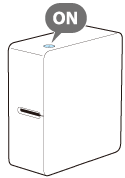
قُم يتشغيل الطابعة. تأكد من أن ضوء مصباح
 Bluetooth يظهر ويختفي تدريجيًا.
 -
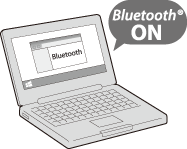
قُم بتشغيل Bluetooth على جهاز الكمبيوتر لديك.
-
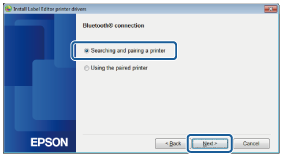
حدّد Searching and paring a printer من شاشة اتصال Bluetooth، ثم انقر على Next.
-
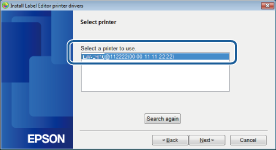
عند العثور على الطابعة وعرضها، حدّدها وانقر على Next.
-
عند ظهور رسالة اكتمال العملية، انقر على Finish.
حدّد "LW-C610"، حتى إذا كانت الطابعة لديك LW-C610PX.
|
ملحوظة |
حدّد "LW-C610"، حتى إذا كانت الطابعة لديك LW-C610PX.
يتم تثبيت برنامج تشغيل Bluetooth الخاص بالطابعة ويتم توصيل الطابعة بجهاز الكمبيوتر باستخدام Bluetooth.
اكتمل الآن إجراء الإعداد.
ملحوظة
|
إنشاء ملصق وطباعته
|
ملحوظة لمعرفة كيفية استخدام البرنامج، يرجى مراجعة "Online Manual" الذي يتم عرضه بالنقر على [Help] في البرنامج. |
-
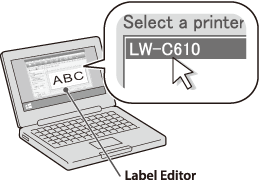
ابدأ تشغيل البرنامج ثم حدّد "LW-C610".
-
قُم بإجراء عملية تغذية الشريط من البرنامج.
-
قُم دائمًا بإجراء عملية تغذية الشريط بعد إدخال خرطوشة شريط.
-
تحقق من ضبط عرض الشريط في البرنامج بعد إدخال خرطوشة شريط.
من خلال النقر على
 ، يمكن الحصول على عرض الشريط المثبَّت حاليًا.
 -
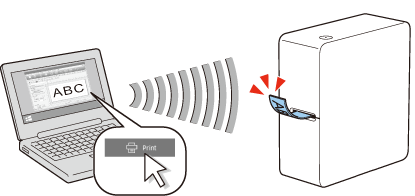
أنشئ الملصقات باستخدام البرنامج واطبعها.
حدّد "LW-C610"، حتى إذا كانت الطابعة لديك LW-C610PX.
|
ملحوظة |
أعلى > استخدام الطابعة من خلال جهاز الكمبيوتر لديك الذي يعمل بنظام التشغيل Windows® > تثبيت Label Editor وتوصيل الطايعة بجهاز الكمبيوتر لديك الذي يعمل بنظام التشغيل Windows
تثبيت Label Editor وتوصيل الطايعة بجهاز الكمبيوتر لديك الذي يعمل بنظام التشغيل Windows
|
ملحوظة للحصول على تعليمات حول كيفية تشغيل اتصال Bluetooth على الكمبيوتر، راجِع المستندات الخاصة بالكمبيوتر. |
-
انقر نقرًا مزدوجًا على ملف "SetUp.exe".
-
عند ظهور شاشة التثبيت، انقر على Install application and driver.
-
اتبع التعليمات الظاهرة على الشاشة لتثبيت Label Editor.
-
عند ظهور شاشة تثبيت برنامج تشغيل الطابعة، حدّد "LW-C610" وانقر على Next.
-
قد يستغرق الأمر بعض الوقت حتى يتم عرض الشاشة.
-
وقد تفتح خلف نافذة أخرى.
-
إذا لم يبدأ تشغيل الشاشة تلقائيًا، أعِد تشغيل ملف "SetUp.exe". حدّد Modify ثم Install driver only.
-
قُم يتشغيل الطابعة. تأكد من أن ضوء مصباح
Bluetooth يظهر ويختفي تدريجيًا. -
قُم بتشغيل Bluetooth على جهاز الكمبيوتر لديك.
-
حدّد Searching and paring a printer من شاشة اتصال Bluetooth، ثم انقر على Next.
-
عند العثور على الطابعة وعرضها، حدّدها وانقر على Next.
-
عند ظهور رسالة اكتمال العملية، انقر على Finish.
حدّد "LW-C610"، حتى إذا كانت الطابعة لديك LW-C610PX.
|
ملحوظة |
حدّد "LW-C610"، حتى إذا كانت الطابعة لديك LW-C610PX.
يتم تثبيت برنامج تشغيل Bluetooth الخاص بالطابعة ويتم توصيل الطابعة بجهاز الكمبيوتر باستخدام Bluetooth.
اكتمل الآن إجراء الإعداد.
ملحوظة
|
إنشاء ملصق وطباعته
|
ملحوظة لمعرفة كيفية استخدام البرنامج، يرجى مراجعة "Online Manual" الذي يتم عرضه بالنقر على [Help] في البرنامج. |
-
ابدأ تشغيل البرنامج ثم حدّد "LW-C610".
-
قُم بإجراء عملية تغذية الشريط من البرنامج.
-
قُم دائمًا بإجراء عملية تغذية الشريط بعد إدخال خرطوشة شريط.
-
تحقق من ضبط عرض الشريط في البرنامج بعد إدخال خرطوشة شريط.
من خلال النقر على
، يمكن الحصول على عرض الشريط المثبَّت حاليًا. -
أنشئ الملصقات باستخدام البرنامج واطبعها.
حدّد "LW-C610"، حتى إذا كانت الطابعة لديك LW-C610PX.
|
ملحوظة |
مقدمة لطابعة LABELWORKS الخاصة بك
إعداد الطابعة
استخدام طابعة الملصقات من خلال جهازك المحمول
استخدام الطابعة من خلال جهاز الكمبيوتر لديك الذي يعمل بنظام التشغيل Windows®
استخدام ملصقاتك
تنظيف الطابعة
حل المشاكل
المواصفات التقنية
إشعارات