맨위 > Windows® 컴퓨터에서 프린터 사용 > Label Editor 설치 및 Windows 컴퓨터에 프린터 연결
Label Editor 설치 및 Windows 컴퓨터에 프린터 연결
 참고 참고컴퓨터에서 Bluetooth를 켜는 방법은 컴퓨터의 설명서를 참조하십시오. |
-
"SetUp.exe" 파일을 더블클릭합니다.
-
설치 화면이 나타나면 응용프로그램과 드라이버를 설치하십시오를 클릭합니다.
-
화면의 지시에 따라 Label Editor를 설치합니다.
-
프린터 드라이버 설치 화면이 나타나면 "LW-C610"을 선택한 후 다음을 클릭합니다.
-
화면이 표시되는 데 시간이 조금 걸릴 수 있습니다.
-
다른 창 뒤에서 열릴 수도 있습니다.
-
화면이 자동으로 시작되지 않으면 "SetUp.exe" 파일을 다시 시작하십시오. 변경을 선택한 다음 드라이버만 설치하십시오를 선택합니다.
-
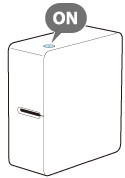
프린터를 켭니다.
 Bluetooth 램프가 천천히 켜졌다가 꺼지는지 확인합니다.
 -
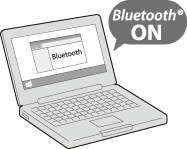
컴퓨터에서 Bluetooth를 켭니다.
-
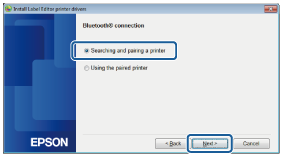
Bluetooth 연결 화면에서 프린터 검색 및 페어링을 선택하고 다음을 클릭합니다.
-
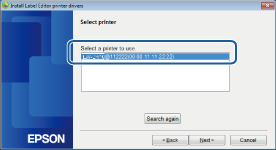
프린터가 검색되어 표시되면 다음을 클릭합니다.
-
완료 메시지가 나타나면 완료를 클릭합니다.
|
참고 |
Bluetooth 프린터 드라이버가 설치되고 Bluetooth를 사용하여 프린터가 컴퓨터에 연결됩니다.
설정 절차가 이제 완료되었습니다.
참고
|
라벨 작성 및 인쇄
|
참고 소프트웨어의 사용 방법은 [도움말]을 클릭하면 표시되는 "온라인 설명서"를 참조하십시오. |
-
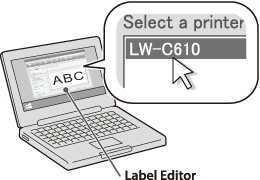
소프트웨어를 시작한 다음 "LW-C610"을 선택합니다.
-
소프트웨어에서 테이프 피드 작업을 수행합니다.
-
항상 테이프 카트리지를 삽입한 후에 테이프 피드 작업을 수행하십시오.
-
테이프 카트리지를 삽입한 후 소프트웨어에서 테이프 너비 설정을 확인합니다.
 를 클릭하면 현재 설치된 테이프의 테이프 너비를 확인할 수 있습니다.
 -
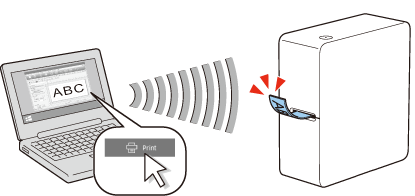
소프트웨어로 라벨을 만들고 인쇄합니다.
|
참고 |
맨위 > Windows® 컴퓨터에서 프린터 사용 > Label Editor 설치 및 Windows 컴퓨터에 프린터 연결
Label Editor 설치 및 Windows 컴퓨터에 프린터 연결
|
참고 컴퓨터에서 Bluetooth를 켜는 방법은 컴퓨터의 설명서를 참조하십시오. |
-
"SetUp.exe" 파일을 더블클릭합니다.
-
설치 화면이 나타나면 응용프로그램과 드라이버를 설치하십시오를 클릭합니다.
-
화면의 지시에 따라 Label Editor를 설치합니다.
-
프린터 드라이버 설치 화면이 나타나면 "LW-C610"을 선택한 후 다음을 클릭합니다.
-
화면이 표시되는 데 시간이 조금 걸릴 수 있습니다.
-
다른 창 뒤에서 열릴 수도 있습니다.
-
화면이 자동으로 시작되지 않으면 "SetUp.exe" 파일을 다시 시작하십시오. 변경을 선택한 다음 드라이버만 설치하십시오를 선택합니다.
-
프린터를 켭니다.
Bluetooth 램프가 천천히 켜졌다가 꺼지는지 확인합니다. -
컴퓨터에서 Bluetooth를 켭니다.
-
Bluetooth 연결 화면에서 프린터 검색 및 페어링을 선택하고 다음을 클릭합니다.
-
프린터가 검색되어 표시되면 다음을 클릭합니다.
-
완료 메시지가 나타나면 완료를 클릭합니다.
|
참고 |
Bluetooth 프린터 드라이버가 설치되고 Bluetooth를 사용하여 프린터가 컴퓨터에 연결됩니다.
설정 절차가 이제 완료되었습니다.
참고
|
라벨 작성 및 인쇄
|
참고 소프트웨어의 사용 방법은 [도움말]을 클릭하면 표시되는 "온라인 설명서"를 참조하십시오. |
-
소프트웨어를 시작한 다음 "LW-C610"을 선택합니다.
-
소프트웨어에서 테이프 피드 작업을 수행합니다.
-
항상 테이프 카트리지를 삽입한 후에 테이프 피드 작업을 수행하십시오.
-
테이프 카트리지를 삽입한 후 소프트웨어에서 테이프 너비 설정을 확인합니다.
를 클릭하면 현재 설치된 테이프의 테이프 너비를 확인할 수 있습니다. -
소프트웨어로 라벨을 만들고 인쇄합니다.
|
참고 |