
Sebelum Menggunakan Printer
Nama Komponen
Pengoperasian Dasar
Persiapan
Pembersihan
Pemecahan Masalah
Spesifikasi Produk
Lampiran
Teratas > Pengoperasian Dasar > Memasang atau Mengganti Kertas Gulung
Memasang atau Mengganti Kertas Gulung
Ikuti langkah-langkah di bawah untuk memasang atau mengganti kertas gulung.
 PERHATIAN:
-
Berhati-hatilah agar tidak menyentuh pemotong manual saat memasang atau mengeluarkan kertas gulung. Pemotong manual dapat melukai tangan Anda.
-
Pastikan Anda menggunakan tipe kertas gulung yang ditentukan.
-
Sebelum memasang kertas gulung, tarik kertas yang kendur dengan menarik ujung utama. Masalah kertas macet atau kualitas cetak dapat terjadi jika Anda memasang kertas gulung yang kendur.
-
Sebelum memasang kertas gulung, pastikan tidak ada cacat pada kertas gulung. Menggunakan kertas gulung yang cacat akan mengakibatkan malafungsi pada printer.
-
Buka penutup kertas gulung.
-
Lepas inti kertas gulung yang terpakai jika ada.
-
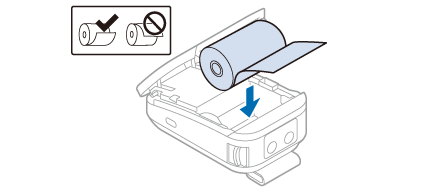
Pasang kertas gulung dalam arah yang benar.
-
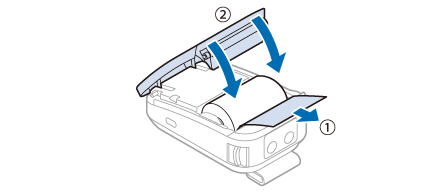
Tarik beberapa kertas, lalu tutup penutup kertas gulung.
-
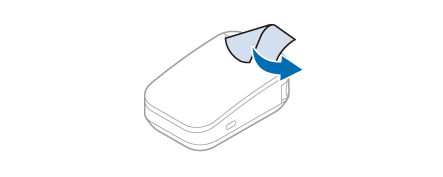
Gunting kertas gulung yang Anda tarik.
 Cara Membuka Penutup Kertas Gulung
Cara Menutup Penutup Kertas Gulung
Sebelum Menggunakan Printer
Nama Komponen
Pengoperasian Dasar
Persiapan
Pembersihan
Pemecahan Masalah
Spesifikasi Produk
Lampiran
Teratas > Pengoperasian Dasar > Memasang atau Mengganti Kertas Gulung
Memasang atau Mengganti Kertas Gulung
Ikuti langkah-langkah di bawah untuk memasang atau mengganti kertas gulung.
PERHATIAN:-
Berhati-hatilah agar tidak menyentuh pemotong manual saat memasang atau mengeluarkan kertas gulung. Pemotong manual dapat melukai tangan Anda.
-
Pastikan Anda menggunakan tipe kertas gulung yang ditentukan.
-
Sebelum memasang kertas gulung, tarik kertas yang kendur dengan menarik ujung utama. Masalah kertas macet atau kualitas cetak dapat terjadi jika Anda memasang kertas gulung yang kendur.
-
Sebelum memasang kertas gulung, pastikan tidak ada cacat pada kertas gulung. Menggunakan kertas gulung yang cacat akan mengakibatkan malafungsi pada printer.
-
Buka penutup kertas gulung.
-
Lepas inti kertas gulung yang terpakai jika ada.
-
Pasang kertas gulung dalam arah yang benar.
-
Tarik beberapa kertas, lalu tutup penutup kertas gulung.
-
Gunting kertas gulung yang Anda tarik.
Cara Membuka Penutup Kertas Gulung
Cara Menutup Penutup Kertas Gulung