Language
Epson

TM-P80II Auto Cutter Model

Kasutusjuhend

Epson

TM-P80II Auto Cutter Model

Kasutusjuhend

Troubleshoot
Tõrkeotsing

Enne printeri kasutamist

Oluline ohutusteaveSelle toote kasutusjuhendidTooteteabe lehekülgPrinteriga kaasasolevate osade kontrollimine

Osade nimed

KereJuhtpaneel

Põhitoimingud

Printeri paigutamine või kinnitamineAku paigaldamineAku laadimineToite sisse-/väljalülitamineRullpaberi kaane avamine/sulgemineRullpaberi paigaldamine või vahetamineRullitõmbumist takistav funktsioon

Seadistamine

Nutiseadmetega ühendamineArvutitega ühendamine

Puhastamine

Printeri korpuse puhastamineTermopea puhastamineLiugrulliku ja paberidetektori puhastamine

Tõrkeotsing

QR-koodi siltLED tähiste tähendusedRullpaber tekitab ummistuseRullpaberi kaas ei avaneVäljatrükk on nõrkPrintimine pole võimalik

Toote tehnilised andmed

Toote tehnilised andmedKulutarvikud ja lisavarustus

Lisa

Kasutamise piirangudETTEVAATUSTKaubamärgid

Üles > Põhitoimingud > Rullpaberi paigaldamine või vahetamine

Rullpaberi paigaldamine või vahetamine

Järgige alltoodud samme rullpaberi paigaldamiseks või vahetamiseks.

ETTEVAATUST!
  • Veenduge, et kasutaksite ettenähtud tüüpi rullpaberit.

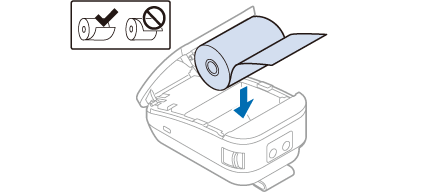
  • Enne rullpaberi paigaldamist eemaldage rullpaberist lõtk, tõmmates paberit esiservast. Kui paigaldate lõdva rullpaberi, võivad tekkida paberiummistused või probleemid prindikvaliteediga.

  • Enne rullpaberi paigaldamist veenduge, et rullpaber poleks deformeerunud. Deformeerunud rullpaberi kasutamine põhjustab tõrkeid printeri töös.

  1. Lülitage printer sisse.

  2. Avage rullpaberi kaas.

  3. Rullpaberi kaane avamine

  4. Eemaldage kasutatud rullpaber südamik, kui see on olemas.

  5. Paigaldage rullpaber õiges suunas.

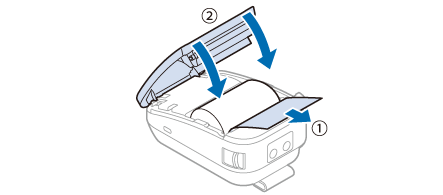
  6. Tõmmake veidi paberit välja ja sulgege rullpaberi kaas.

  7. Kui printer on sisse lülitatud, lõigatakse rullpaberit automaatselt.

  • Tagasi
  • Üles
  • Edasi
Troubleshoot
Tõrkeotsing

Enne printeri kasutamist

Oluline ohutusteaveSelle toote kasutusjuhendidTooteteabe lehekülgPrinteriga kaasasolevate osade kontrollimine

Osade nimed

KereJuhtpaneel

Põhitoimingud

Printeri paigutamine või kinnitamineAku paigaldamineAku laadimineToite sisse-/väljalülitamineRullpaberi kaane avamine/sulgemineRullpaberi paigaldamine või vahetamineRullitõmbumist takistav funktsioon

Seadistamine

Nutiseadmetega ühendamineArvutitega ühendamine

Puhastamine

Printeri korpuse puhastamineTermopea puhastamineLiugrulliku ja paberidetektori puhastamine

Tõrkeotsing

QR-koodi siltLED tähiste tähendusedRullpaber tekitab ummistuseRullpaberi kaas ei avaneVäljatrükk on nõrkPrintimine pole võimalik

Toote tehnilised andmed

Toote tehnilised andmedKulutarvikud ja lisavarustus

Lisa

Kasutamise piirangudETTEVAATUSTKaubamärgid

Üles > Põhitoimingud > Rullpaberi paigaldamine või vahetamine

Rullpaberi paigaldamine või vahetamine

Järgige alltoodud samme rullpaberi paigaldamiseks või vahetamiseks.

ETTEVAATUST!
  • Veenduge, et kasutaksite ettenähtud tüüpi rullpaberit.

  • Enne rullpaberi paigaldamist eemaldage rullpaberist lõtk, tõmmates paberit esiservast. Kui paigaldate lõdva rullpaberi, võivad tekkida paberiummistused või probleemid prindikvaliteediga.

  • Enne rullpaberi paigaldamist veenduge, et rullpaber poleks deformeerunud. Deformeerunud rullpaberi kasutamine põhjustab tõrkeid printeri töös.

  1. Lülitage printer sisse.

  2. Avage rullpaberi kaas.

  3. Rullpaberi kaane avamine

  4. Eemaldage kasutatud rullpaber südamik, kui see on olemas.

  5. Paigaldage rullpaber õiges suunas.

  6. Tõmmake veidi paberit välja ja sulgege rullpaberi kaas.
  7. Kui printer on sisse lülitatud, lõigatakse rullpaberit automaatselt.
  • Tagasi
  • Üles
  • Edasi

©Seiko Epson Corporation 2022 (M00148800 ET)

Language selection

  • English
  • Français
  • Deutsch
  • Nederlands
  • Italiano
  • Español
  • Português
  • Türkçe
  • Ελληνικά
  • Slovenščina
  • Hrvatski
  • Македонски
  • Srpski
  • Dansk
  • Suomi
  • Norsk
  • Svenska
  • Polski
  • Česky
  • Magyar
  • Slovenčina
  • Română
  • Български
  • Latviešu
  • Lietuvių
  • Eesti
  • Русский
  • Українська
  • Қазақ
  • العربية
  • 简体中文
  • 日本語