Language
Epson

TM-P80II Auto Cutter Model

Navodila za uporabo

Epson

TM-P80II Auto Cutter Model

Navodila za uporabo

Troubleshoot
Odpravljanje težav

Pred uporabo tiskalnika

Pomembne varnostne informacijePriročniki za ta izdelekStran z informacijami o izdelkuPreverjanje predmetov, ki so priloženi tiskalniku

Imena delov

OhišjeNadzorna plošča

Osnovne funkcije

Postavitev ali obešenje tiskalnikaNamestitev baterijePolnjenje baterijeVklop/izklop napajanjaOdpiranje/zapiranje pokrova za zvitek papirjaNamestitev ali zamenjava zvitka papirjaFunkcija za preprečevanje zvijanja

Nastavitve

Povezava s pametnimi napravamiPriključitev na računalnike

Čiščenje

Čiščenje ohišja tiskalnikaČiščenje termične glaveČiščenje valjčka in detektorja papirja

Odpravljanje težav

Oznaka kode QRPomen prikazov kazalnikov LEDOb zagozdenju zvitka papirjaKo se pokrov za zvitek papirja ne odpreNatis je bledTiskanje ni mogoče

Tehnične lastnosti izdelka

Tehnične lastnosti izdelkaPotrošni material in dodatki

Dodatek

Omejitev uporabePOZORBlagovne znamke

Vrh > Imena delov > Ohišje

Ohišje

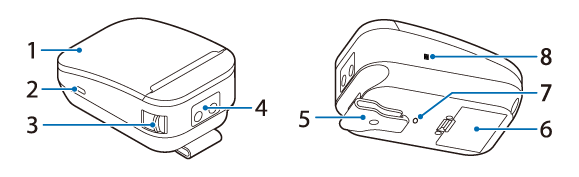
1

Pokrov za zvitek papirja

Odprite ta pokrov, če želite namestiti ali zamenjati zvitek papirja.

2

Vhod USB-C

Za priklop kabla USB.

3

Vzvod za odpiranje pokrova

Na ta vzvod pritisnite, da odprete pokrov za zvitek papirja.

4

Nadzorna plošča

Na voljo so gumbi za upravljanje tiskalnika in kazalniki LED za prikaz stanja tiskalnika.

5

Sponka za pas

Sponka za obešanje tiskalnika na pas.

6

Baterija

Tiskalniku dovaja elektriko. Tiskalnik ne deluje brez nameščene baterije.

7

Položaj za brezžično polnjenje

Za polnjenje tiskalnika poravnajte položaj tega simbola z ustreznim položajem na komercialno razpoložljivem brezžičnem polnilniku.

8

Oznaka NFC

Tukaj je odtisnjena oznaka za označevanje položaja oznake NFC. Za pridobitev informacij o tiskalniku napravo, ki je združljiva z NFC, približajte oznaki.

  • Nazaj
  • Vrh
  • Naprej
Troubleshoot
Odpravljanje težav

Pred uporabo tiskalnika

Pomembne varnostne informacijePriročniki za ta izdelekStran z informacijami o izdelkuPreverjanje predmetov, ki so priloženi tiskalniku

Imena delov

OhišjeNadzorna plošča

Osnovne funkcije

Postavitev ali obešenje tiskalnikaNamestitev baterijePolnjenje baterijeVklop/izklop napajanjaOdpiranje/zapiranje pokrova za zvitek papirjaNamestitev ali zamenjava zvitka papirjaFunkcija za preprečevanje zvijanja

Nastavitve

Povezava s pametnimi napravamiPriključitev na računalnike

Čiščenje

Čiščenje ohišja tiskalnikaČiščenje termične glaveČiščenje valjčka in detektorja papirja

Odpravljanje težav

Oznaka kode QRPomen prikazov kazalnikov LEDOb zagozdenju zvitka papirjaKo se pokrov za zvitek papirja ne odpreNatis je bledTiskanje ni mogoče

Tehnične lastnosti izdelka

Tehnične lastnosti izdelkaPotrošni material in dodatki

Dodatek

Omejitev uporabePOZORBlagovne znamke

Vrh > Imena delov > Ohišje

Ohišje

1

Pokrov za zvitek papirja

Odprite ta pokrov, če želite namestiti ali zamenjati zvitek papirja.

2

Vhod USB-C

Za priklop kabla USB.

3

Vzvod za odpiranje pokrova

Na ta vzvod pritisnite, da odprete pokrov za zvitek papirja.

4

Nadzorna plošča

Na voljo so gumbi za upravljanje tiskalnika in kazalniki LED za prikaz stanja tiskalnika.

5

Sponka za pas

Sponka za obešanje tiskalnika na pas.

6

Baterija

Tiskalniku dovaja elektriko. Tiskalnik ne deluje brez nameščene baterije.

7

Položaj za brezžično polnjenje

Za polnjenje tiskalnika poravnajte položaj tega simbola z ustreznim položajem na komercialno razpoložljivem brezžičnem polnilniku.

8

Oznaka NFC

Tukaj je odtisnjena oznaka za označevanje položaja oznake NFC. Za pridobitev informacij o tiskalniku napravo, ki je združljiva z NFC, približajte oznaki.

  • Nazaj
  • Vrh
  • Naprej

©Seiko Epson Corporation 2022 (M00148800 SL)

Language selection

  • English
  • Français
  • Deutsch
  • Nederlands
  • Italiano
  • Español
  • Português
  • Türkçe
  • Ελληνικά
  • Slovenščina
  • Hrvatski
  • Македонски
  • Srpski
  • Dansk
  • Suomi
  • Norsk
  • Svenska
  • Polski
  • Česky
  • Magyar
  • Slovenčina
  • Română
  • Български
  • Latviešu
  • Lietuvių
  • Eesti
  • Русский
  • Українська
  • Қазақ
  • العربية
  • 简体中文
  • 日本語