
Перед використанням принтера
Назви деталей
Налаштування
Базовий режим роботи
Очищення
Пошук і усунення несправностей
Характеристики пристрою
Додаток
Вгору > Назви деталей > Роз'єми
Роз'єми
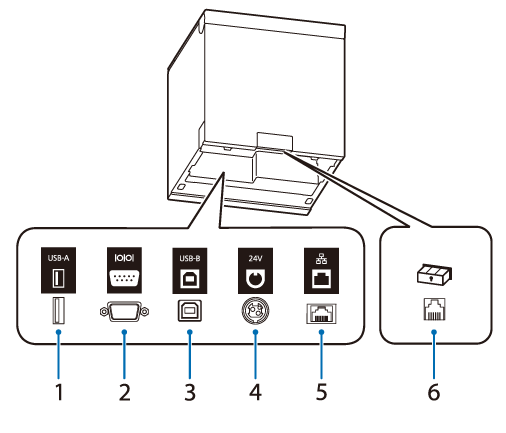
Всі роз'єми розташовані на задній панелі принтера. Перш ніж підключати інтерфейсні чи інші кабелі, зніміть кришки принтера.
|
1 |
Роз’єм USB-A |
Для підключення периферійних пристроїв, таких як модуль бездротової мережі, дисплей покупця або ручний сканер. |
|
2 |
Послідовний роз’єм |
Підключення кабелю RS-232C. |
|
3 |
Роз’єм USB-B |
В нього вставляється USB-кабель для підключення до комп'ютерів. |
|
4 |
Роз'єм подачі живлення |
Призначений для підключення кабелю постійного струму для адаптера змінного струму. |
|
5 |
Роз’єм проводової мережі |
Підключення мережевого кабелю. |
|
6 |
Роз’єм виштовхування касового апарату |
Використовуйте його для підключення модульного кабелю касового апарату. |
Перед використанням принтера
Назви деталей
Налаштування
Базовий режим роботи
Очищення
Пошук і усунення несправностей
Характеристики пристрою
Додаток
Вгору > Назви деталей > Роз'єми
Роз'єми
Всі роз'єми розташовані на задній панелі принтера. Перш ніж підключати інтерфейсні чи інші кабелі, зніміть кришки принтера.
|
1 |
Роз’єм USB-A |
Для підключення периферійних пристроїв, таких як модуль бездротової мережі, дисплей покупця або ручний сканер. |
|
2 |
Послідовний роз’єм |
Підключення кабелю RS-232C. |
|
3 |
Роз’єм USB-B |
В нього вставляється USB-кабель для підключення до комп'ютерів. |
|
4 |
Роз'єм подачі живлення |
Призначений для підключення кабелю постійного струму для адаптера змінного струму. |
|
5 |
Роз’єм проводової мережі |
Підключення мережевого кабелю. |
|
6 |
Роз’єм виштовхування касового апарату |
Використовуйте його для підключення модульного кабелю касового апарату. |