
页首 > 设置 > 连接线缆
连接线缆
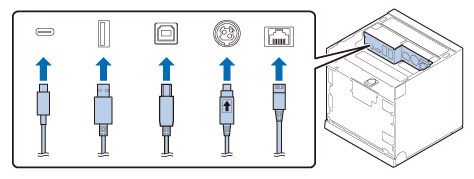
将交流适配器的电缆和平板电脑或计算机等设备的电缆连接到打印机底部的接口。
-
移除打印机盖。
-
将交流适配器和接口线连接到打印机下部的接口。
-
使用选购的客户显示器(DM-D30/DM-D70)或选购的无线局域网单元时,将其连接到 USB-A 接口。
-
如果您的机型只有一个 USB-A 接口,而您想同时使用客户显示器(DM-D30)和无线局域网单元,请将无线局域网单元连接到客户显示器。
有关安装说明,请参阅 Technical Reference Guide 或客户显示器的用户手册。 -
检查打印纸的弹出方向,并安装相应的打印机盖。
如何安装盖子取决于您想从哪个方向弹出打印纸。 -
将接口线缆连接到平板电脑或计算机等设备。
-
将交流线缆插头连接到电源插座。

有关接口及其类型,请参阅 接口。
 备注:
备注: 警告:
警告:-
切勿将交流线缆插头插入与交流适配器输入电压不符的插座。否则,会损坏打印机。
-
如果发生故障,请立即关掉打印机电源并从插座上拔下交流线缆插头。
页首 > 设置 > 连接线缆
连接线缆
将交流适配器的电缆和平板电脑或计算机等设备的电缆连接到打印机底部的接口。
-
移除打印机盖。
-
将交流适配器和接口线连接到打印机下部的接口。
-
使用选购的客户显示器(DM-D30/DM-D70)或选购的无线局域网单元时,将其连接到 USB-A 接口。
-
如果您的机型只有一个 USB-A 接口,而您想同时使用客户显示器(DM-D30)和无线局域网单元,请将无线局域网单元连接到客户显示器。
有关安装说明,请参阅 Technical Reference Guide 或客户显示器的用户手册。 -
检查打印纸的弹出方向,并安装相应的打印机盖。
如何安装盖子取决于您想从哪个方向弹出打印纸。 -
将接口线缆连接到平板电脑或计算机等设备。
-
将交流线缆插头连接到电源插座。
有关接口及其类型,请参阅 接口。
备注:警告:-
切勿将交流线缆插头插入与交流适配器输入电压不符的插座。否则,会损坏打印机。
-
如果发生故障,请立即关掉打印机电源并从插座上拔下交流线缆插头。