
LABELWORKS標籤機介紹
設定標籤機
透過Bluetooth®將標籤機與行動裝置搭配使用
透過Bluetooth®與Windows®電腦搭配使用
透過USB與Windows®電腦搭配使用
與Mac電腦搭配使用
黏貼標籤
清潔標籤機
問題排除
附錄
告知事項
頁首 > 透過USB與Windows®電腦搭配使用 > 安裝Label Editor並將標籤機與您的Windows電腦連接
安裝Label Editor並將標籤機與您的Windows電腦連接
 備註 備註有關如何在電腦上開啟Bluetooth®的說明,請參閱電腦的說明文件。 |
-
點兩下「SetUp.exe」檔案。
-
當安裝畫面出現時,點選安裝應用程式與驅動程式。
-
按照畫面上的指示安裝Label Editor。
-
當標籤機驅動程式安裝畫面出現時,請選擇「LW-C650」並點選下一步。
-
安裝畫面可能需要等一陣子才會顯示。
-
安裝畫面可能會開啟在另一個視窗背後。
-
如安裝畫面未自動啟動,請重啟「SetUp.exe」檔案。選擇新增/變更功能,然後選擇只安裝驅動程式。
-
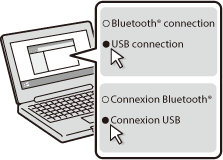
選擇連接標籤機和電腦的方法。
-
將USB線連接至標籤機和您的電腦。
-
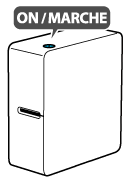
開啟標籤機電源。確認指示燈正在明暗變化地閃爍。
-
當完成訊息出現時,請點選完成。
即使您的標籤機是LW-C650PX,也請選擇「LW-C650」。
|
備註 |
_003.png)
此時便完成安裝流程。
|
備註 Label Editor安裝程式的畫面可能因版本而有所不同。 |
建立與列印標籤
|
備註 有關如何使用該軟體,請查看點選軟體的[說明]之後所顯示的「線上手冊」。 |
-
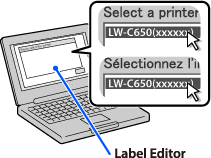
啟動軟體,然後選擇「LW-C650」。
-
從軟體執行標籤帶送帶操作。
-
插入標籤帶匣後,請務必執行標籤帶送帶操作。
-
插入標籤帶匣後,請檢查軟體中的標籤帶寬度設定。
點選
 ,可以取得目前安裝之標籤帶的寬度。
 -
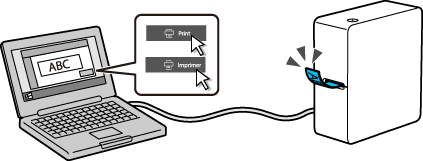
使用軟體建立標籤,然後進行列印。
即使您的標籤機是LW-C650PX,也請選擇「LW-C650」。
|
備註 |
LABELWORKS標籤機介紹
設定標籤機
透過Bluetooth®將標籤機與行動裝置搭配使用
透過Bluetooth®與Windows®電腦搭配使用
透過USB與Windows®電腦搭配使用
與Mac電腦搭配使用
黏貼標籤
清潔標籤機
問題排除
附錄
告知事項
頁首 > 透過USB與Windows®電腦搭配使用 > 安裝Label Editor並將標籤機與您的Windows電腦連接
安裝Label Editor並將標籤機與您的Windows電腦連接
|
備註 有關如何在電腦上開啟Bluetooth®的說明,請參閱電腦的說明文件。 |
-
點兩下「SetUp.exe」檔案。
-
當安裝畫面出現時,點選安裝應用程式與驅動程式。
-
按照畫面上的指示安裝Label Editor。
-
當標籤機驅動程式安裝畫面出現時,請選擇「LW-C650」並點選下一步。
-
安裝畫面可能需要等一陣子才會顯示。
-
安裝畫面可能會開啟在另一個視窗背後。
-
如安裝畫面未自動啟動,請重啟「SetUp.exe」檔案。選擇新增/變更功能,然後選擇只安裝驅動程式。
-
選擇連接標籤機和電腦的方法。
-
將USB線連接至標籤機和您的電腦。
-
開啟標籤機電源。確認指示燈正在明暗變化地閃爍。
-
當完成訊息出現時,請點選完成。
即使您的標籤機是LW-C650PX,也請選擇「LW-C650」。
|
備註 |
此時便完成安裝流程。
|
備註 Label Editor安裝程式的畫面可能因版本而有所不同。 |
建立與列印標籤
|
備註 有關如何使用該軟體,請查看點選軟體的[說明]之後所顯示的「線上手冊」。 |
-
啟動軟體,然後選擇「LW-C650」。
-
從軟體執行標籤帶送帶操作。
-
插入標籤帶匣後,請務必執行標籤帶送帶操作。
-
插入標籤帶匣後,請檢查軟體中的標籤帶寬度設定。
點選
,可以取得目前安裝之標籤帶的寬度。 -
使用軟體建立標籤,然後進行列印。
即使您的標籤機是LW-C650PX,也請選擇「LW-C650」。
|
備註 |