Opdeling af dokumenter ved hjælp at blanke papirark
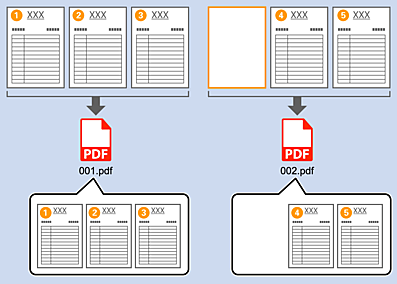
Ved at placere blanke papirark mellem siderne i det dokument, der scannes, kan du opdele de scannede data og gemme dem i separate filer eller mapper. Når du scanner begge sider af et dokument, hvis en af siderne er blanke, registreres det også som en blank side. Efter sortering kan du fjerne alle unødvendige sider og derefter gemme.
Dette afsnit forklarer jobindstillingerne for "Opdeling af et dokument med blanke sider og gemme som PDF-filer", når en blank side er placeret mellem det tredje og fjerde stykke papir.
-
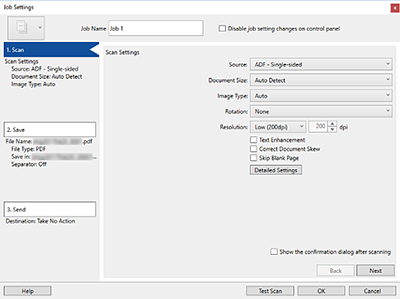
Viser skærmen Jobindstillinger.
-
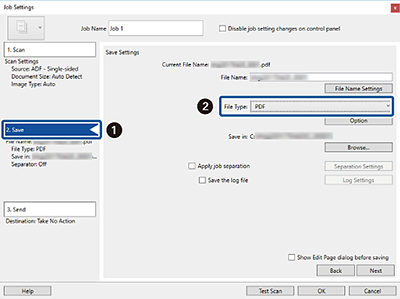
 Klik på fanen 2. Gem,
  indstil Filtype til PDF.
-
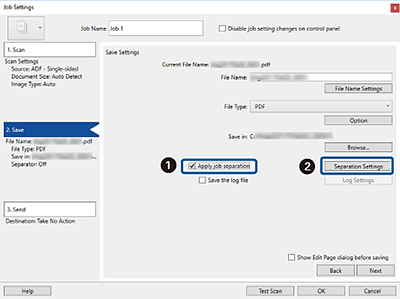
Vælg Anvend jobseparation og derefter skal du klikke på Indstillinger for separation.
-
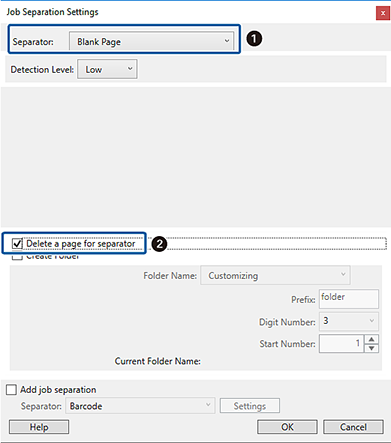
I skærmen Indstillinger for jobseparation,
skal du indstille Separator til Tom side, og derefter skal du vælge Slet en side for separatoren.
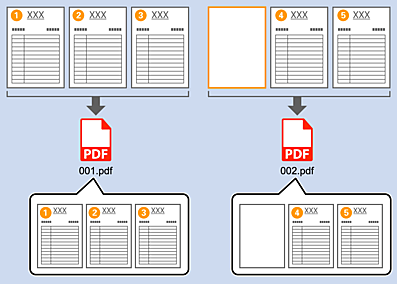
Blanke sider bliver fjernet efter sortering.
 Bemærk:
-
Hvis du også har brug for at gemme de blanke sider, skal du rydde Slet en side for separatoren. Men den første side af hver adskilt fil vil dog være blank.
-
I Registreringsniveau kan du vælge registreringsniveau fra Høj, Mellem eller Lav. Når niveauet er højt, registreres let farvede dokumenter og dokumenter med transparens som blanke sider.
-
Når Kilde er indstillet til ADF - Dobbeltsidet fra Indstillinger for scanning, vises elementet Medtag bagsiden ved dupleks-scanning. Når dette er valgt, kan du også opdele ved at bruge bagsiden af en side, hvis den er blank, når du scanner begge sider af et dokument.
-