Creazione e salvataggio di cartelle utilizzando caratteri OCR
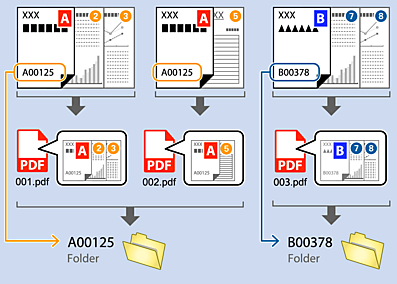
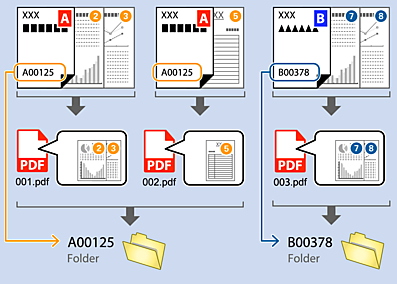
Tramite la funzione OCR (riconoscimento ottico di testo nelle immagini scansionate e conversione in testo leggibile), è possibile suddividere i file utilizzando il testo letto in un'area specifica e quindi creare e salvare cartelle utilizzando il testo riconosciuto.
Questa sezione mostra le impostazioni lavoro per la "Creazione e salvataggio di cartelle utilizzando il testo letto tramite OCR".
-
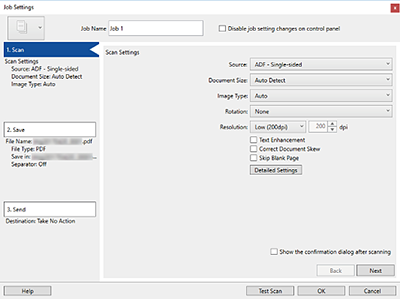
Visualizzare la schermata Impostazioni processo.
-
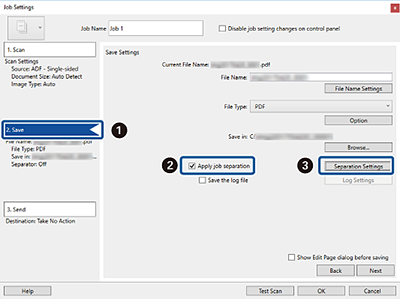
 Fare clic sulla scheda 2. Salva,
  selezionare Applica separaz. processi, e quindi
  fare clic su Impost. separaz..
-
Nella schermata Impostazioni di separazione dei processi,
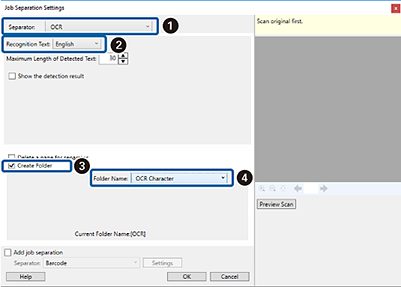
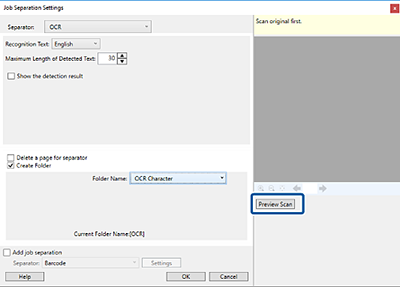
impostare Separatore su OCR, e quindi selezionare la lingua del testo che deve essere sottoposto a riconoscimento Testo di riconoscimento. Selezionare Crea cartella, e quindi  impostare Nome cartella su Carattere OCR.
-
Per impostare l'area di rilevamento del testo tramite OCR, posizionare il documento sullo scanner, fare clic su Scansione, e quindi su OK nella schermata Impostazioni di scansione.
-
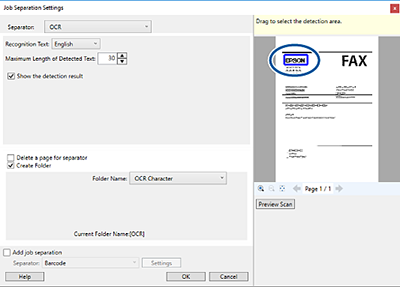
Nell'anteprima della scansione, specificare l'area di rilevamento del testo. Fare clic sul punto di inizio e trascinare in modo da visualizzare un riquadro dal bordo blu e definire l'area di rilevamento del testo.
 Nota:
Nota:-
In Lunghezza massima del testo rilevato, è possibile specificare il numero massimo di caratteri da utilizzare per il nome della cartella in base al testo rilevato nell'area specificata.
-
Se non è necessario salvare le pagine usate per l'ordinamento, selezionare Elimina una pagina come separatore. Le pagine non necessarie vengono quindi cancellate prima del salvataggio dei dati.
-
Selezionare Mostra il risultato del rilevamento per verificare se il testo è stato letto correttamente. Nella schermata che compare dopo la scansione, è possibile verificare l'area e il testo che è stato riconosciuto. È inoltre possibile definire nuovamente l'area (
, ), e correggere il testo (, ). Dopo aver controllato tutte le pagine,  fare clic su Applica tutti i risultati di riconoscimento.

-