Suddivisione dei documenti utilizzando una pagina vuota
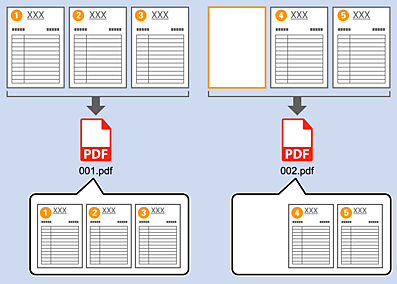
Posizionando pagine vuote tra le pagine del documento da scansionare, è possibile suddividere i dati scansionati e salvarli in file o cartelle separati. Durante la scansione fronte/retro di un documento, le facciate vuote vengono rilevate come pagine vuote. Dopo l'ordinamento è possibile rimuovere le pagine non necessarie e salvare.
Questa sezione mostra le impostazioni lavoro per la "Suddivisione di un documento utilizzando pagine vuote e salvataggio in PDF" quando si posiziona una pagina vuota tra il terzo e quarto foglio.
-
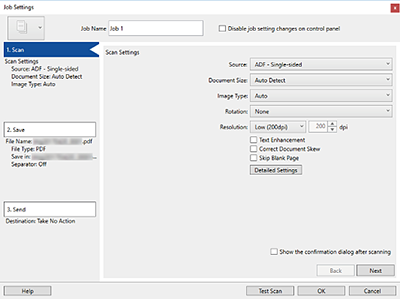
Visualizzare la schermata Impostazioni processo.
-
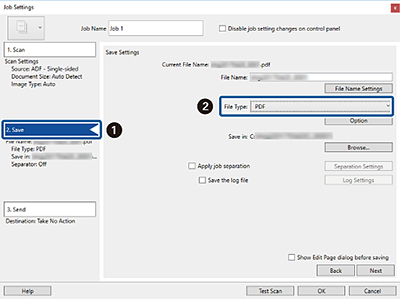
 Fare clic sulla scheda 2. Salva,
  impostare Tipo file su PDF.
-
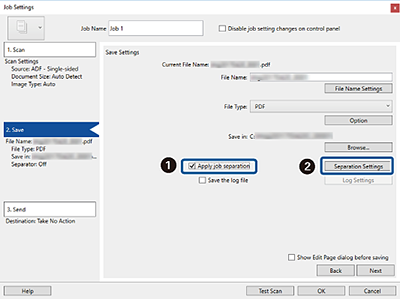
Selezionare Applica separaz. processi, e quindi fare clic su Impost. separaz..
-
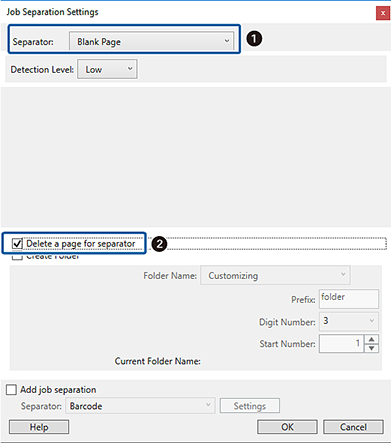
Nella schermata Impostazioni di separazione dei processi,
impostare Separatore su Pagina vuota, e quindi selezionare Elimina una pagina come separatore.
Rimuovere le pagine vuote dopo l'ordinamento.
 Nota:
Nota:-
Se è necessario salvare anche le pagine vuote, deselezionare Elimina una pagina come separatore. Tuttavia, la prima pagina di ogni file separato sarà vuota.

-
In Livello di rilevamento, è possibile selezionare il livello di rilevamento dall'elenco Alta, Media, o Bassa. Quando il livello è alto, i documenti con colori chiari e i documenti con trasparenze vengono rilevati come pagine vuote.
-
Quando Origine è impostato su ADF - Fronte-retro in Impostazioni di scansione, viene visualizzata la voce Includere pagina posteriore durante la scansione fronte/retro. Se si seleziona questa opzione, durante la scansione fronte/retro è possibile effettuare la suddivisione anche utilizzando il retro di una pagina se è vuoto.
-