두가지 유형의 바코드를 사용하여 두 레벨 폴더 만들기
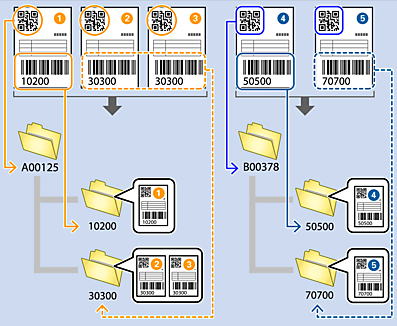
문서 상 두 가지 유형의 바코드 정보를 폴더 트리에 두 수준의 폴더를 만들고 저장할 수 있습니다.
이 장에서는 “첫번째 바코드 정보를 사용하여 폴더 만들기 및 다른 바코드 정보를 사용하여 폴더 트리의 하위 수준에 폴더 만들기” 의 작업 설정에 대해 설명합니다.
-
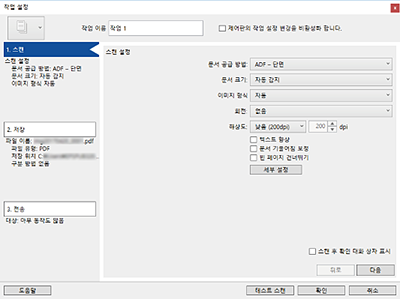
작업 설정 화면을 표시합니다.
-
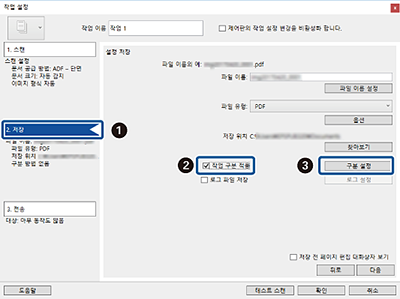
 2. 저장 탭을 클릭하고,
  작업 구분 적용을 선택한 후,
  구분 설정을 클릭합니다.
-
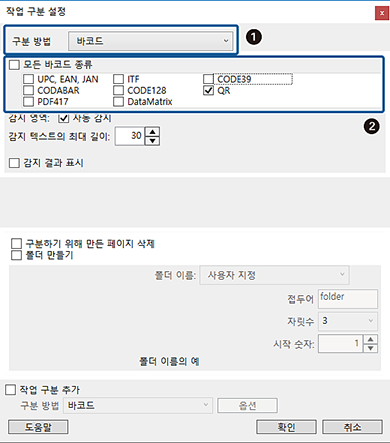
작업 구분 설정 화면에서,
바코드로 구분 방법을 설정한 후, 첫번째 폴더에 사용하려는 바코드 유형을 선택합니다.
개별 바코드 유형을 선택하려면 모든 바코드 종류을 제거합니다.
아래 사례에서는 QR 코드가 선택된 것입니다.
-
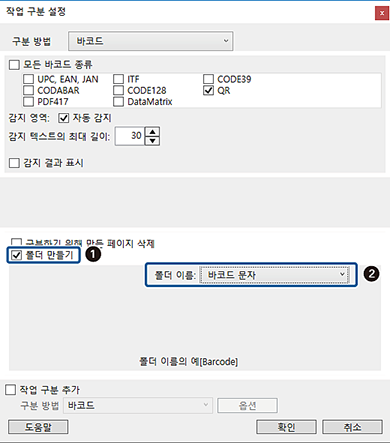
폴더 만들기를 선택한 후 폴더 이름을 바코드 문자로 설정합니다.
-
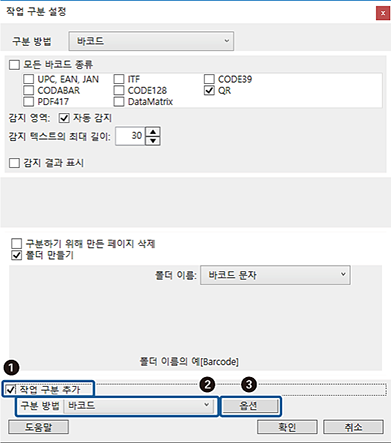
작업 구분 추가을 선택하고, 구분 방법을 바코드로 설정한 다음 옵션을 클릭합니다.
-
추가적으로, 작업 구분 설정 화면에서
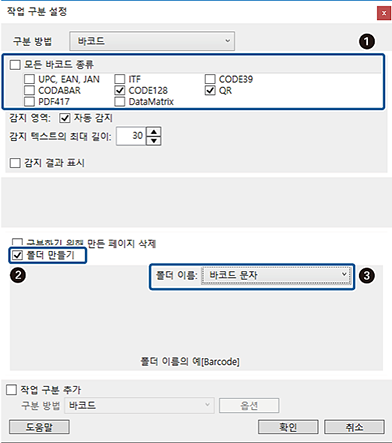
두번째 폴더에 사용할 바코드 유형을 선택하고 폴더 만들기을 선택한 다음 폴더 이름을 바코드 문자로 설정합니다.
개별 바코드 유형을 선택하려면 모든 바코드 종류을 제거합니다.
아래 사례에서는 CODE128가 선택된 것입니다.
 참고:
참고:-
많은 수의 정보 항목이 있는 2D 바코드를 사용하는 경우 감지 텍스트의 최대 길이에서 감지할 수 있는 텍스트의 최대 길이를 지정해야 합니다.
-
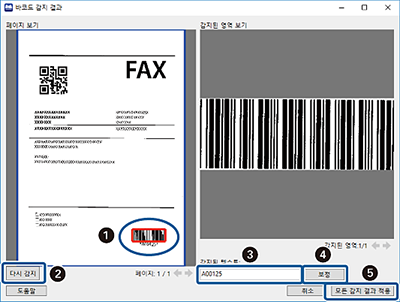
바코드 텍스트가 올바르게 인식되었는지 확인하려면 감지 결과 표시를 선택합니다. 스캔 후 표시되는 화면에서 인식된 영역과 텍스트를 확인할 수 있습니다. 영역 (
, )을 다시 지정하고, 텍스트 (,  )를 수정할 수도 있습니다. 모든 페이지를 확인한 후,
  모든 인식 결과 적용을 클릭합니다. 그런 다음 폴더 트리에서 두 번째 폴더에 사용된 바코드의 인식 결과를 확인할 수 있습니다.
-