Mencipta dua tahap folder menggunakan dua jenis kod bar
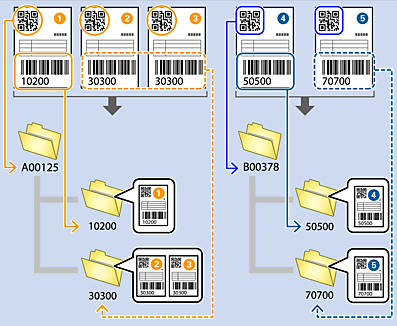
Anda boleh mencipta dan menyimpan dua tahap folder dalam pepohon folder menggunakan dua jenis maklumat kod bar pada dokumen.
Bahagian ini menerangkan tetapan tugas untuk "Mencipta folder menggunakan maklumat kod bar pertama dan kemudian mencipta folder pada tahap lebih rendah dalam pepohon folder menggunakan maklumat kod bar yang berbeza".
-
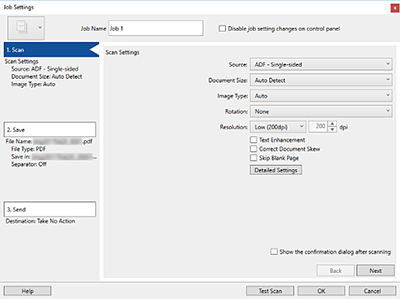
Paparkan skrin Tetapan Tugas.
-
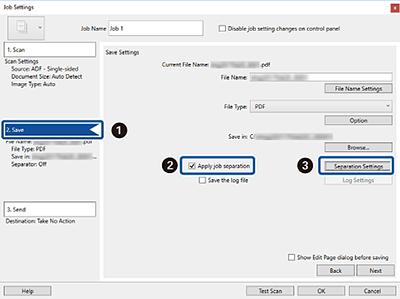
 Klik tab 2. Simpan,
  pilih Gunakan pemisahan tugas dan kemudian
  klik Tetapan Pemisahan.
-
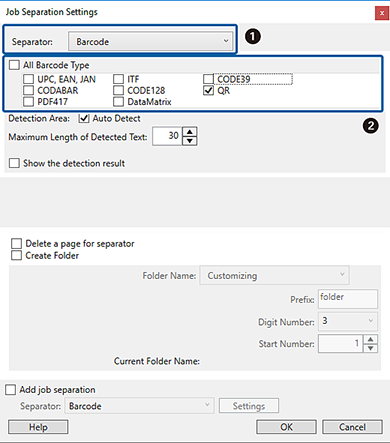
Pada skrin Tetapan Pemisahan Tugas,
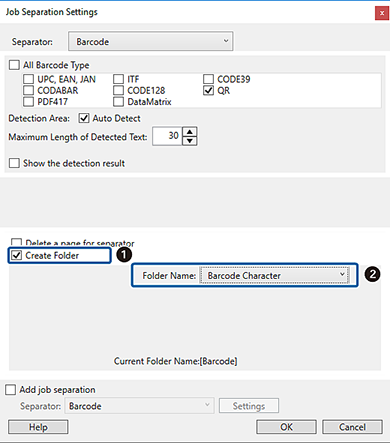
tetapkan Pemisah kepada Kod Bar dan kemudian pilih jenis kod bar yang anda mahu gunakan untuk folder pertama.
Untuk memilih jenis kod bar, kosongkan Semua Jenis Kod Bar.
Dalam contoh ini, kod QR telah dipilih.
-
Pilih Cipta Folder dan kemudian tetapkan Nama Folder kepada Aksara Kod Bar.
-
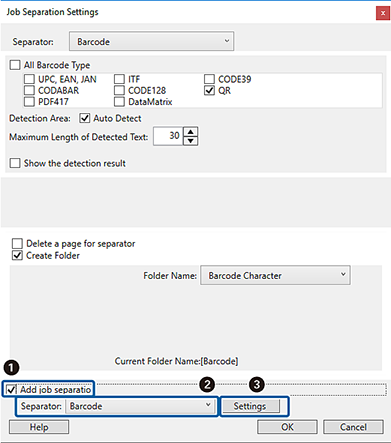
Pilih Tambah pemisahan tugas, tetapkan Pemisah kepada Kod Bar dan kemudian klik Pilihan.
-
Selain itu, pada skrin Tetapan Pemisahan Tugas,
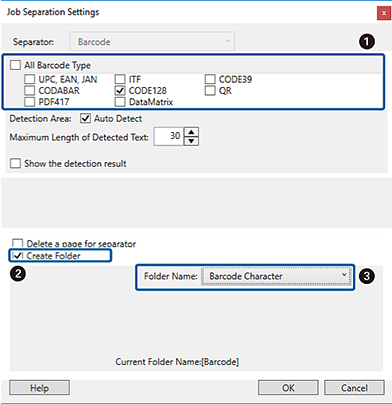
pilih jenis kod bar yang anda mahu gunakan untuk folder kedua, pilih Cipta Folder dan kemudian tetapkan Nama Folder kepada Aksara Kod Bar.
Untuk memilih jenis kod bar, kosongkan Semua Jenis Kod Bar.
Dalam contoh ini, CODE128 telah dipilih.
 Perhatian:
-
Apabila menggunakan kod bar 2D yang mempunyai jumlah item bermaklumat yang banyak, pastikan anda menentukan panjang maksimum teks yang boleh dikesan dalam Panjang Maksimum Teks Yang Dikesan.
-
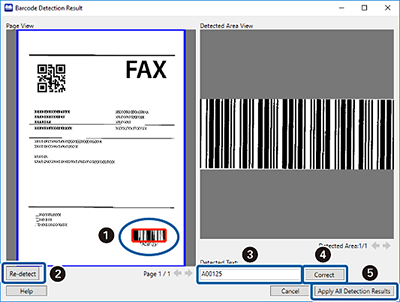
Pilih Tunjukkan keputusan pengesanan untuk menyemak sama ada teks kod bar telah dikenali dengan betul atau tidak. Pada skrin yang dipaparkan selepas pengimbasan, ada boleh menyemak kawasan dan teks yang telah dikenali. Anda juga boleh menentukan semula kawasan (
, ), dan membetulkan teks (,  ). Selepas menyemak semua halaman,
  klik Guna Semua Keputusan Pengecaman. Anda kemudiannya boleh menyemak hasil pengecaman kod bar yang digunakan untuk folder kedua dalam pepohon folder.
-