Mencipta dan menyimpan folder menggunakan aksara OCR
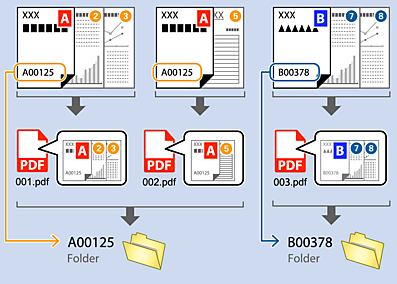
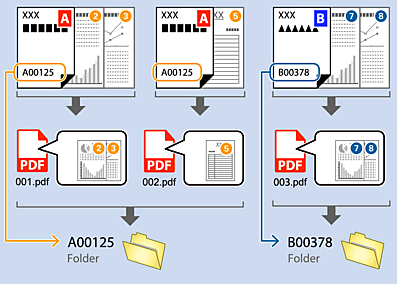
Menggunakan OCR (fungsi untuk mengesan teks dalam imej yang diimbas dan menukarnya kepada teks boleh dibaca), anda boleh membahagikan fail menggunakan pembacaan teks daripada kawasan tertentu dan kemudian mencipta dan menyimpan folder menggunakan teks yang dikenali.
Bahagian ini menerangkan tetapan tugas untuk "Mencipta dan menyimpan folder menggunakan pembacaan teks dalam OCR".
-
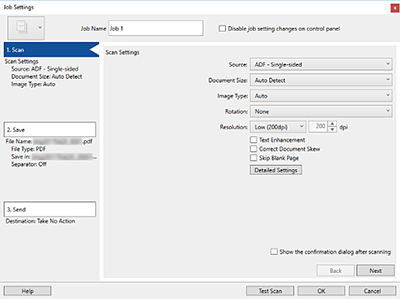
Paparkan skrin Tetapan Tugas.
-
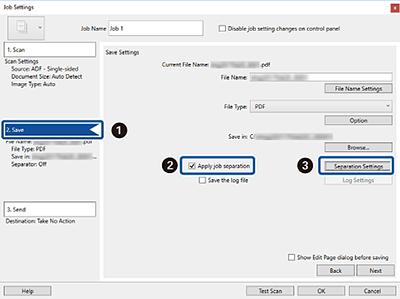
 Klik tab 2. Simpan,
  pilih Gunakan pemisahan tugas dan kemudian
  klik Tetapan Pemisahan.
-
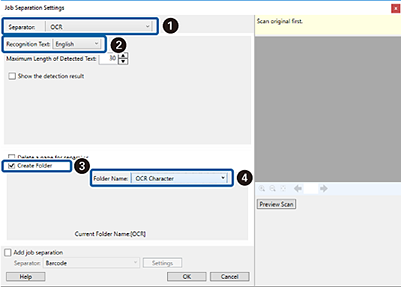
Pada skrin Tetapan Pemisahan Tugas,
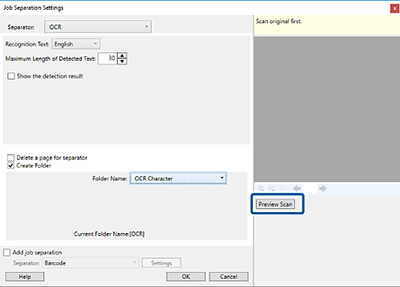
tetapkan Pemisah kepada OCR dan kemudian pilih bahasa teks yang sedang dibaca daripada Teks Pengecaman. Pilih Cipta Folder dan kemudian  tetapkan Nama Folder kepada Aksara OCR.
-
Untuk menetapkan kawasan pengesanan teks OCR, letakkan dokumen pada pengimbas, klik Imbas dan kemudian klik OK pada skrin Tetapan Imbasan.
-
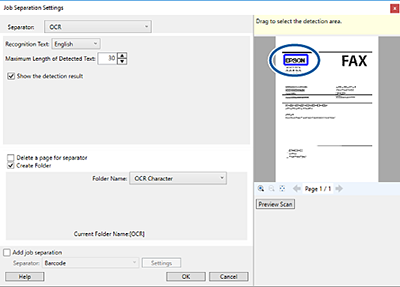
Dalam imej pratonton yang diimbas, tentukan kawasan pengesanan teks. Klik titik mula dan seret untuk memaparkan sempadan biru bagi menentukan kawasan pengesanan teks.
 Perhatian:
-
Dalam Panjang Maksimum Teks Yang Dikesan, anda boleh menentukan bilangan aksara maksimum yang digunakan untuk nama folder daripada teks yang dikesan dalam kawasan yang ditentukan.
-
Jika anda tidak menyimpan halaman yang digunakan untuk mengisih, pilih Padamkan halaman untuk pemisah. Halaman yang tidak diperlukan kemudiannya dipadamkan sebelum data disimpan.
-
Pilih Tunjukkan keputusan pengesanan untuk menyemak sama ada teks telah dibaca dengan betul atau tidak. Pada skrin yang dipaparkan selepas pengimbasan, ada boleh menyemak kawasan dan teks yang telah dikenali. Anda juga boleh menentukan semula kawasan (
, ), dan membetulkan teks (, ). Selepas menyemak semua halaman,  klik Guna Semua Keputusan Pengecaman.

-