Menyimpan fail dengan nama fail menggunakan maklumat aksara kod bar
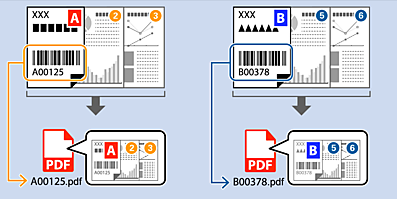
Menggunakan maklumat kod bar, anda boleh membahagikan fail mengikut setiap halaman yang kod barnya dikesan dan anda boleh mencipta dan menyimpan fail menggunakan maklumat teks dalam kod bar.
Bahagian ini menerangkan tetapan tugas untuk "Mengisih mengikut kod bar dan menyimpan fail dengan nama fail menggunakan maklumat teks dalam kod bar".
-
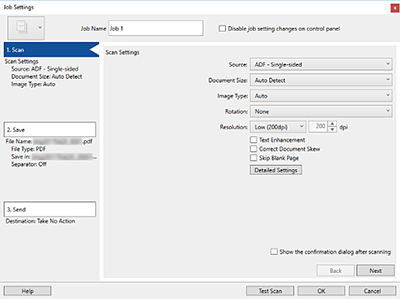
Paparkan skrin Tetapan Tugas.
-
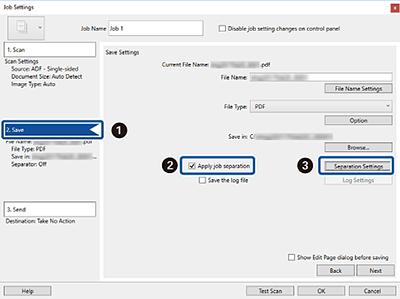
 Klik tab 2. Simpan,
  pilih Gunakan pemisahan tugas dan kemudian
  klik Tetapan Pemisahan.
-
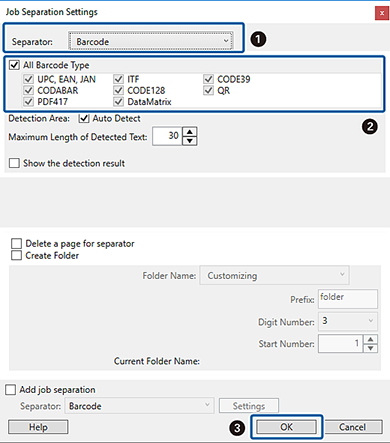
Pada skrin Tetapan Pemisahan Tugas,
tetapkan Pemisah kepada Kod Bar dan kemudian pilih jenis kod bar yang anda mahu gunakan (diletakkan dalam dokumen). Klik OK untuk kembali ke skrin Tetapan Tugas.
Untuk memilih jenis kod bar, kosongkan Semua Jenis Kod Bar.
-
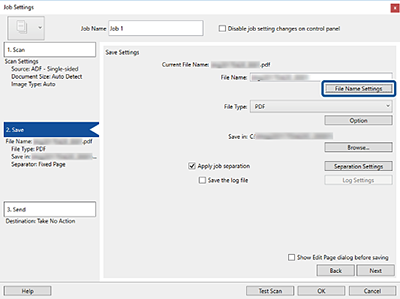
Klik Tetapan Nama Fail daripada Simpan Tetapan.
-
Pada skrin Tetapan Nama Fail,
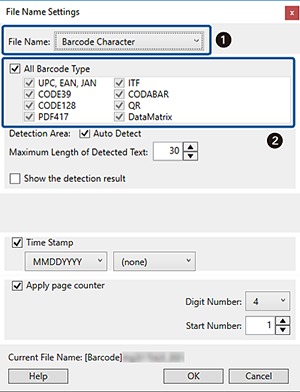
tetapkan Nama Fail kepada Aksara Kod Bar dan kemudian pilih jenis kod bar yang anda mahu gunakan (diletakkan dalam dokumen).
Tetapkan kod bar yang sama seperti yang ditetapkan dalam langkah 3.
 Perhatian:
-
Apabila menggunakan kod bar 2D yang mempunyai jumlah item bermaklumat yang banyak, pastikan anda menentukan panjang maksimum teks yang boleh dikesan dalam Panjang Maksimum Teks Yang Dikesan.
-
Maklumat kod bar baca dimasukkan dalam [Barcode] daripada Nama Fail Semasa. Jika anda mahu menggunakan maklumat kod bar untuk nama fail, kosongkan Cop Masa dan Gunakan pembilang halaman.
-
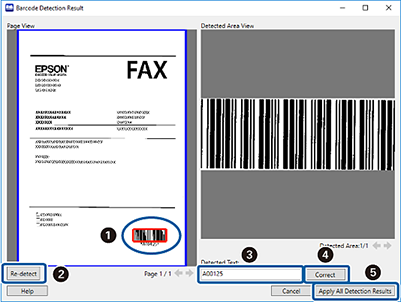
Pilih Tunjukkan keputusan pengesanan untuk menyemak sama ada teks kod bar telah dikenali dengan betul atau tidak. Pada skrin yang dipaparkan selepas pengimbasan, ada boleh menyemak kawasan dan teks yang telah dikenali. Anda juga boleh menentukan semula kawasan (
, ), dan membetulkan teks (,  ). Selepas menyemak semua halaman,
  klik Guna Semua Keputusan Pengecaman.
-