Opprette mapper på to nivåer med to typer av strekkoder
Du kan opprette og lagre mapper på to nivået i et mappetre med to typer av strekkodeinformasjon på dokumentene.
Dette avsnittet forklarer jobbinnstillingene for «Oppretelse av en mappe med den første strekkodeinformasjonen, og deretter opprette en mappe på et lavere nivå i mappetreet med en annen strekkodeinformasjon».
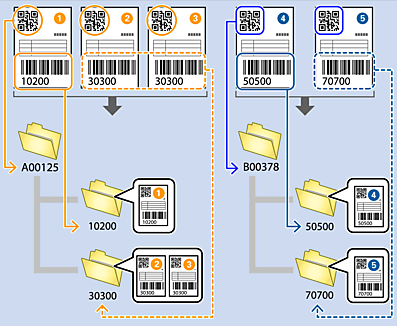
-
Vis Jobbinnstillinger-skjermen.
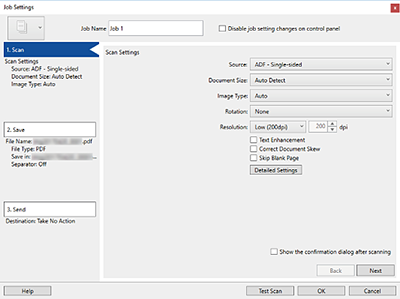
-
 Klikk på 2. Lagre-fanen,
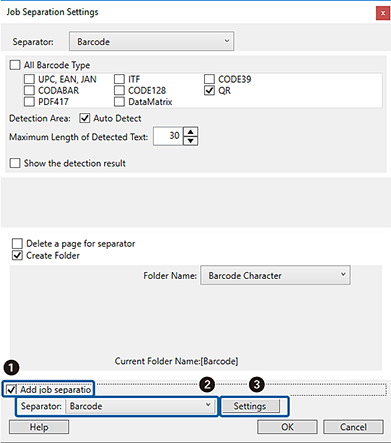
  velg Bruk jobbdeling, og
  klikk deretter på Deleinnstillinger.
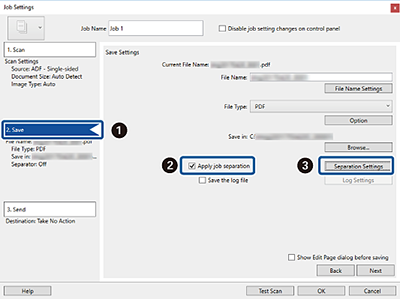
-
På Innstillinger for jobbdeling-skjermen,
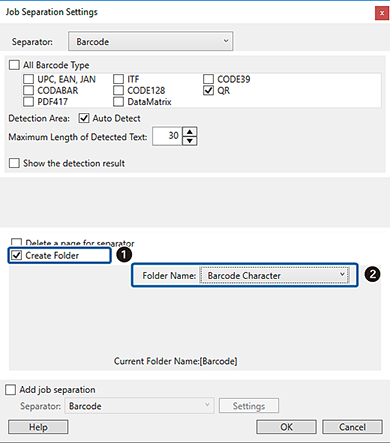
setter du Deleark til Strekkode, og deretter velger du typen av strekkode du vil bruke for den første mappen.
Tøm Alle typer strekkoder for å velge individuelle strekkodetyper.
I dette eksemplet er QR-koden valgt.
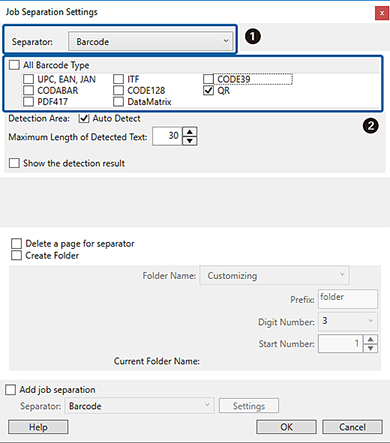
-
Velg Lag mappe, og sett deretter Mappenavn til Strekkodetegn.
-
Velg Legg til jobbdeling, sett Deleark til Strekkode, og klikk deretter på Valg.
-
I tillegg, fra Innstillinger for jobbdeling-skjermen,
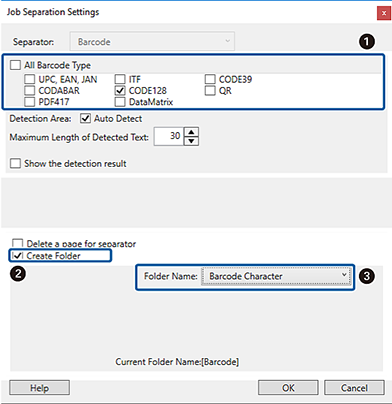
velger du typen av strekkode du vil bruke for den andre mappen, velger Lag mappe, og deretter setter du Mappenavn til Strekkodetegn.
Tøm Alle typer strekkoder for å velge individuelle strekkodetyper.
I dette eksemplet er CODE128 valgt.
 Merknad:
-
Når du bruker en 2D-strekkode som har et stort antall informasjonselementer, må du sørge for å spesifisere maksimal tekstlengde som kan oppdages, i Maksimal lengde på gjenkjent tekst.
-
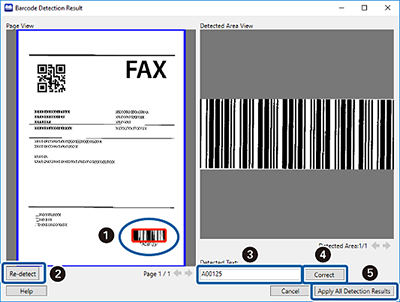
Velg Vis resultat av gjenkjenning for å sjekke hvorvidt strekkodeteksten blir gjenkjent som den skal. Du kan sjekke området og teksten som er gjenkjent på skjermen som vises etter skanning. Du kan også spesifisere området på nytt (
, ) og rette teksten (,  ). Etter du har sjekket alle sidene,
  klikker du på Bruk alle resultater fra gjenkjenning. Du kan deretter sjekke gjenkjennelsesresultatene for strekkoden som brukes for den andre mappen i mappetreet.
-