Opprette og lagre mapper med OCR-tegn
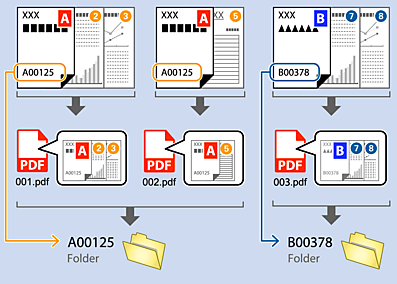
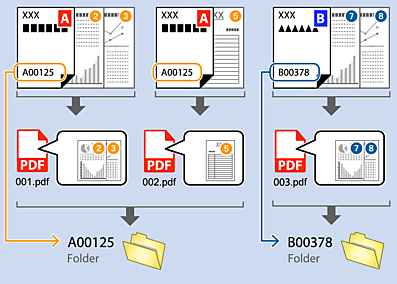
Med OCR (en funksjon for oppdagelse av tekst i skannede bilder, og konvertering til lesbar tekst), kan du dele inn filer med teksten som leses fra et bestemt område, og deretter opprette og lagre mapper med den gjenkjente teksten.
Dette avsnittet forklarer jobbinnstillingene for «Opprettelse og lagring av mapper med teksten som leses av i OCR».
-
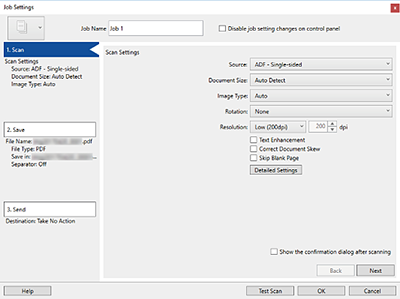
Vis Jobbinnstillinger-skjermen.
-
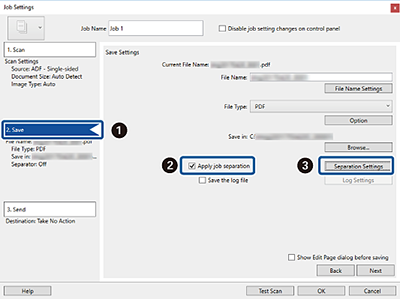
 Klikk på 2. Lagre-fanen,
  velg Bruk jobbdeling, og
  klikk deretter på Deleinnstillinger.
-
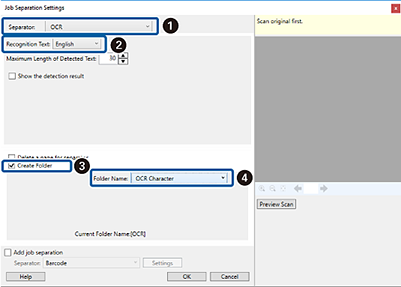
På Innstillinger for jobbdeling-skjermen,
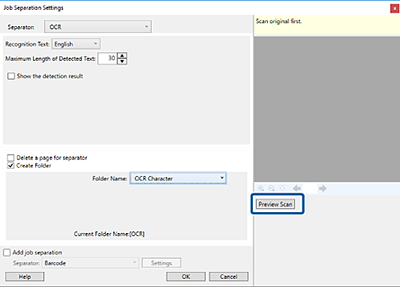
setter du Deleark til OCR, og deretter velger du språket for teksten som leses av fra Tekst for gjenkjenning. Velg Lag mappe, og  sett deretter Mappenavn til OCR-tegn.
-
For å angi området for OCR-tekstoppdagelse, plasserer du dokumentet på skanneren, klikker på Skann, og deretter klikker du på Ok på Skanneinnstillinger-skjermen.
-
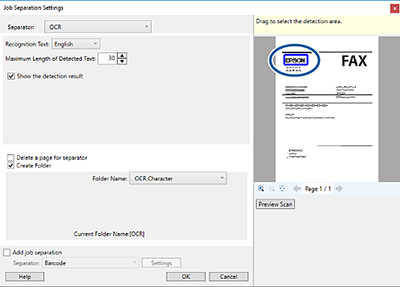
Spesifiser området for tekstoppdagelse i forhåndsvisningen av det skannede bildet. Klikk på startpunktet og dra for å vise en blå grense for å angi området for tekstoppdagelse.
 Merknad:
-
I Maksimal lengde på gjenkjent tekst kan du spesifisere maksimalt antall tegn som brukes i mappenavnet, fra teksten som oppdages i det spesifiserte området.
-
Hvis du ikke trenger å lagre sidene som brukes for sortering, velger du Slett en side for deleark. Unødvendige sider blir deretter slettet før dataene lagres.
-
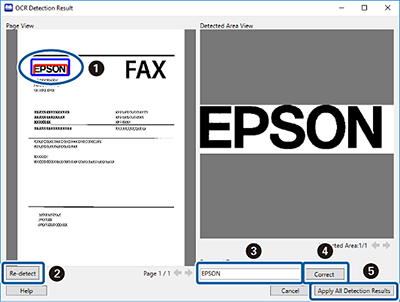
Velg Vis resultat av gjenkjenning for å sjekke hvorvidt teksten blir avlest som den skal. Du kan sjekke området og teksten som er gjenkjent på skjermen som vises etter skanning. Du kan også spesifisere området på nytt (
, ) og rette teksten (, ). Etter du har sjekket alle sidene,  klikker du på Bruk alle resultater fra gjenkjenning.
-