Dele inn dokumenter med tomme papirark
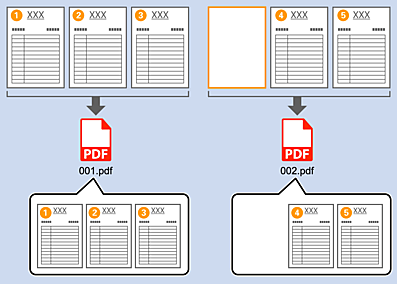
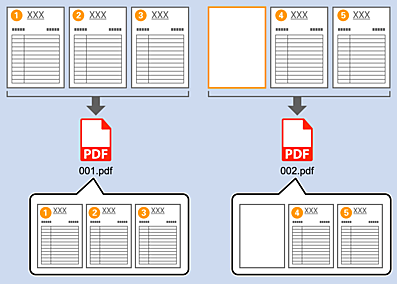
Ved å plassere tomme papirark mellom sidene til dokumentet som skannes, kan du dele inn de skannede dataene og lagre dem i atskilte filer eller mapper. Når du skanner begge sider av et dokument og den ene siden er tom, oppdages den også som en tom side. Etter sortering kan du fjerne eventuelle unødvendige sider, og deretter lagre.
Dette avsnittet forklarer jobbinnstillingene for «Inndeling av et dokument med tomme sider, og lagring som PDF-filer», når en tom side plasseres mellom tredje og fjerde ark.
-
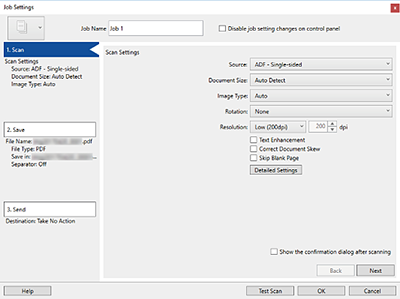
Vis Jobbinnstillinger-skjermen.
-
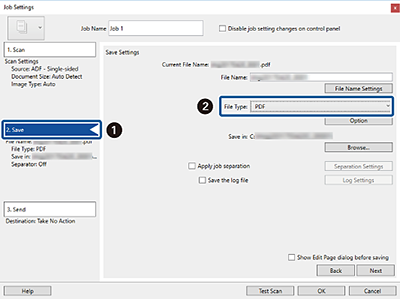
 Klikk på 2. Lagre-fanen,
  sett Filtype til PDF.
-
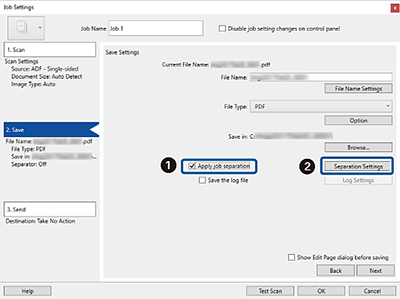
Velg Bruk jobbdeling, og klikk deretter på Deleinnstillinger.
-
På Innstillinger for jobbdeling-skjermen,
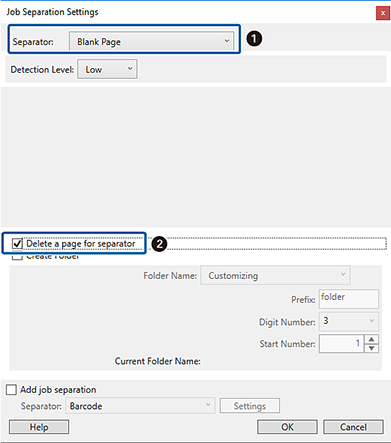
setter du Deleark til Tom side, og deretter velger du Slett en side for deleark.
Tomme sider fjernes etter sortering.
 Merknad:
-
Hvis du trenger å lagre de tomme sidene i tillegg, tømmer du Slett en side for deleark. Første side av hver atskilte fil blir imidlertid tom.
-
I Registreringsnivå kan du velge oppdagelsesnivå fra Høy, Middels eller Lav. Når nivået er høyt, oppdages dokumenter med lyse farger og sider med gjennomskinn som tomme sider.
-
Når Kilde er satt til ADM - Dobbeltsidig fra Skanneinnstillinger, vises Inkluder baksiden under tosidig skanning-elementet. Når dette velges, kan du også dele inn ved å bruke baksiden av en side som er tom, når du skanner begge sider av et dokument.
-