حفظ الملفات التي تحتوي على أسماء ملفات باستخدام أحرف التعرف الضوئي على الأحرف (OCR)
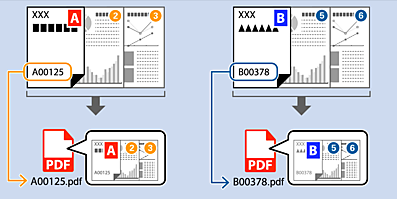
باستخدام ميزة التعرف الضوئي على الأحرف (OCR) (وظيفة للكشف عن النص في الصور الممسوحة ضوئيًا وتحويلها إلى نص قابل للقراءة)، يُمكنك قراءة النص من المنطقة المحددة، ثم حفظ الملفات التي تحتوي على أسماء ملفات باستخدام النص الذي تم التعرف عليه.
يوضح هذا القسم إعدادات المهمة الخاصة بـ "حفظ الملفات باستخدام النص المقروء باستخدام ميزة التعرف الضوئي على الأحرف (OCR)".
-
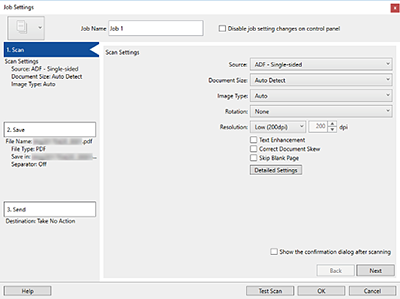
اعرض شاشة إعدادات المهمة.
-
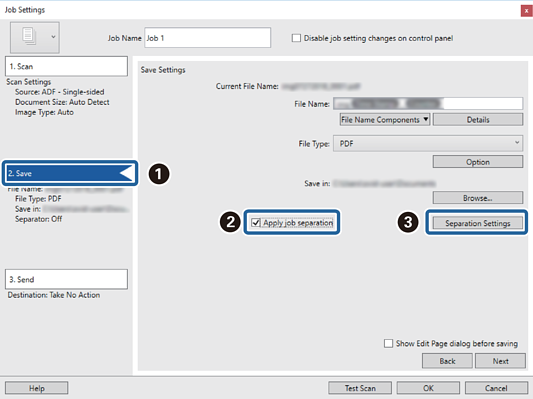
 انقر فوق علامة التبويب 2. حفظ،
  حدد تطبيق ميزة فصل المهام، ثم
  انقر فوق إعدادات الفصل.
-
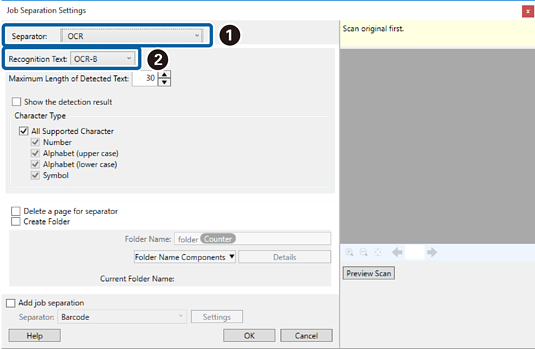
في شاشة إعدادات فصل المهام،
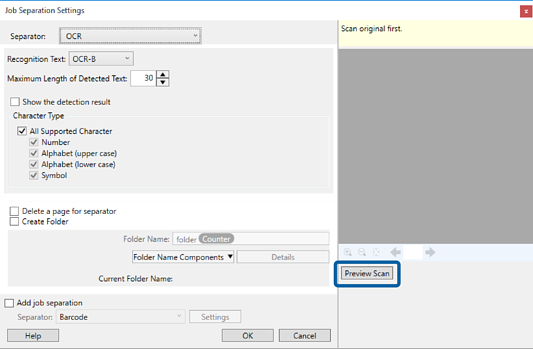
عيّن الفاصل على OCR، ثم حدد لغة النص الذي تتم قراءته من نص التعرف.
-
لتعيين منطقة الكشف عن النص باستخدام ميزة التعرف الضوئي على الأحرف، ضع المستند على الماسحة الضوئية، وانقر فوق المسح الضوئي، ثم فوق موافق على شاشة إعدادات المسح الضوئي.
-
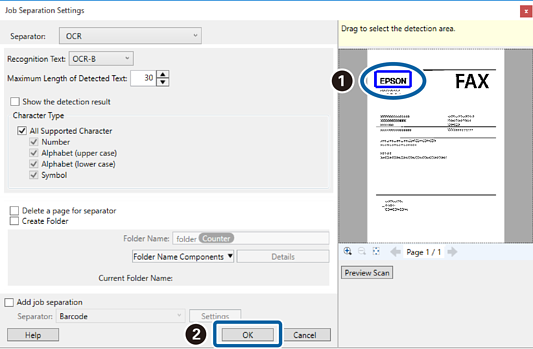
في صورة المعاينة الممسوحة ضوئيًا، حدد منطقة الكشف عن النص. انقر فوق نقطة البدء واسحب لعرض حدود التوسيع الزرقاء لتحديد منطقة الكشف عن النص. انقر فوق موافق للعودة إلى شاشة إعدادات المهمة.
-
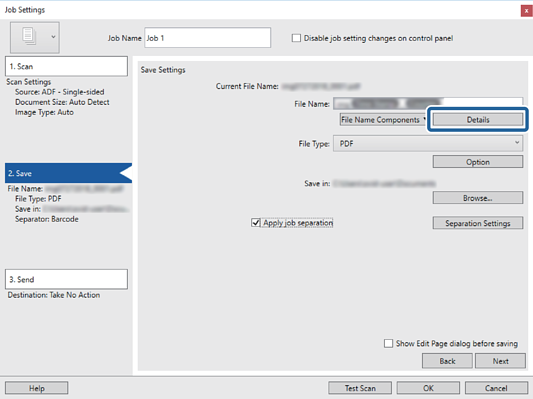
انقر فوق التفاصيل من حفظ الإعدادات.
 ملاحظة:
لتحديد الرمز الشريطي أو OCR من مكونات اسم الملف, عيِّن الإعداد من التفاصيل ثم حدده.
-
في شاشة إعدادات مكونات الاسم،
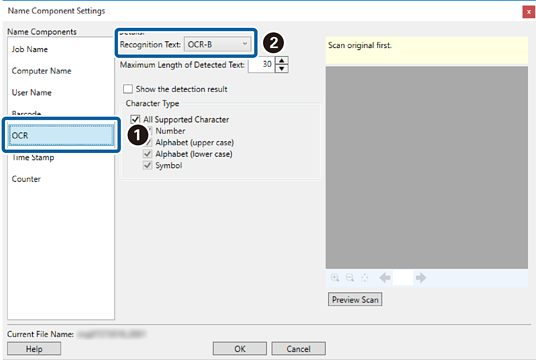
انقر فوق OCR, ثم حدد لغة النص الجارية قراءته من نص التعرف.
عيّن لغة النص نفسها المعيّنة في الخطوة رقم 3.
-
لتعيين منطقة الكشف عن النص باستخدام ميزة التعرف الضوئي على الأحرف، ضع المستند على الماسحة الضوئية، وانقر فوق المسح الضوئي، ثم فوق موافق على شاشة إعدادات المسح الضوئي.
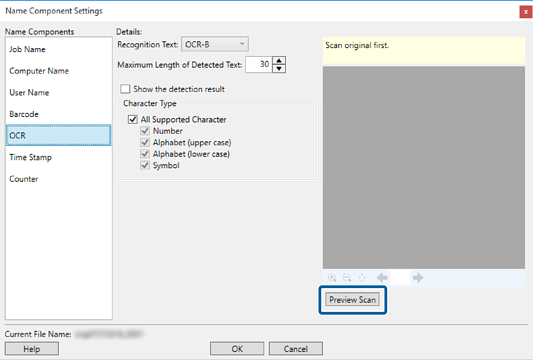
-
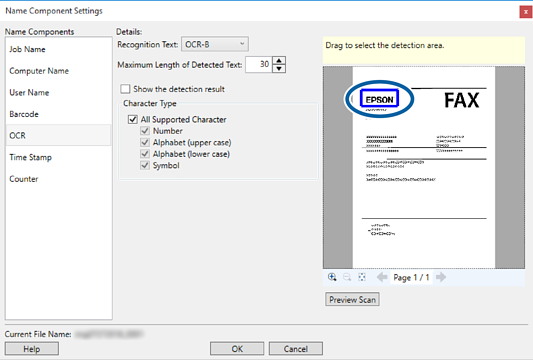
في صورة المعاينة الممسوحة ضوئيًا، حدد منطقة الكشف عن النص. انقر فوق نقطة البدء واسحب لعرض الحدود الزرقاء لتحديد منطقة الكشف عن النص.
حدد المنطقة نفسها المعيّنة في الخطوة رقم 5.
 ملاحظة:
-
في الحد الأقصى لطول النص المكتشف، يُمكنك تحديد الحد الأقصى لعدد الأحرف المستخدمة لاسم الملف من النص الذي تم اكتشافه في المنطقة المحددة.
-
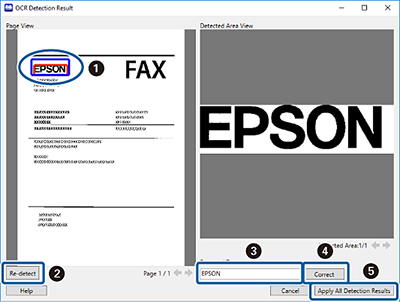
حدد إظهار نتيجة الكشف للتحقق مما إذا كان قد تم قراءة النص بشكل صحيح أم لا. يُمكنك التحقق من كلٍّ من المنطقة والنص اللذين تم التعرف عليهما، من خلال الشاشة التي تظهر بعد إجراء عملية المسح الضوئي. كما يُمكنك أيضًا إعادة تحديد المنطقة (
، و)، وتصحيح النص (، و ). بعد التحقق من جميع الصفحات،
  انقر فوق تطبيق كل نتائج التعرف.
-
-
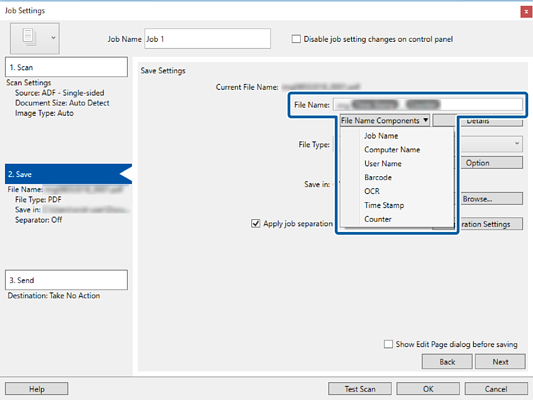
حدد OCR من مكونات اسم الملف ثم أضف إلى اسم الملف.
 ملاحظة:
يمكنك تحديد النقطة التي سيتم عندها إدخال مكونات اسم الملف بالمؤشر.
ويمكنك أيضًا سحب العناصر المضافة وإسقاطها لتغيير الترتيب.
لحذف عناصر مضافة، حدد العنصر المضاف واحذفه باستخدام مفتاح Delete في لوحة المفاتيح.