إنشاء مجلدات وحفظها باستخدام معلومات أحرف الرمز الشريطي
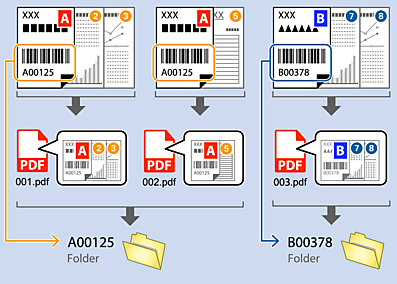
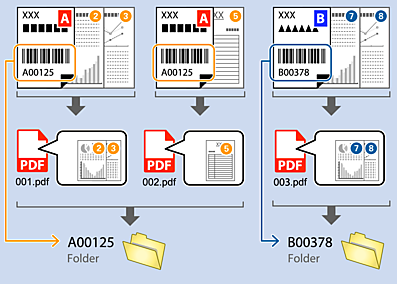
باستخدام معلومات الرمز الشريطي، يُمكنك فصل الملفات حسب كل صفحة يتم اكتشاف رمز شريطي بها، كما يُمكنك إنشاء مجلدات وحفظها باستخدام معلومات النص في الرمز الشريطي.
يوضح هذا القسم إعدادات المهمة الخاصة بـ "الفرز حسب الرمز الشريطي، وحفظ أسماء المجلدات باستخدام معلومات النص الموجودة في الرمز الشريطي".
-
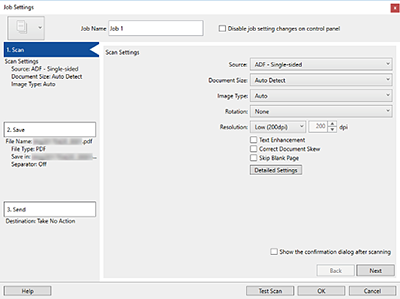
اعرض شاشة إعدادات المهمة.
-
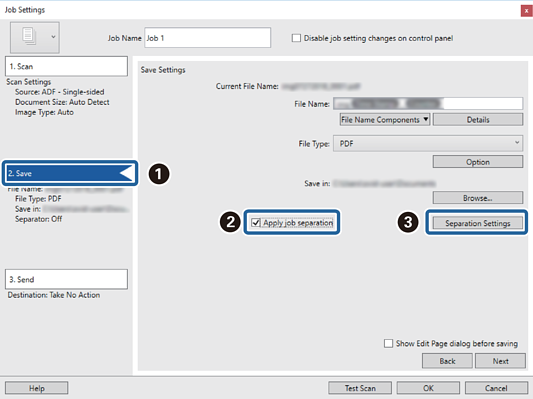
 انقر فوق علامة التبويب 2. حفظ،
  حدد تطبيق ميزة فصل المهام، ثم
  انقر فوق إعدادات الفصل.
-
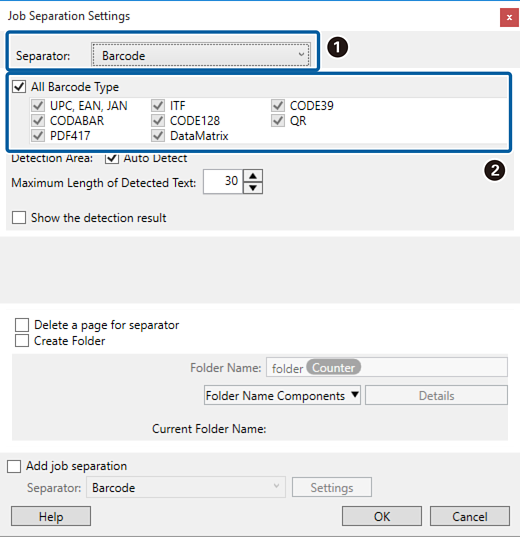
في شاشة إعدادات فصل المهام،
عيّن الفاصل على الرمز الشريطي، ثم حدد نوع الرمز الشريطي الذي ترغب في استخدامه.
لتحديد أنواع رموز شريطية فردية، ألغِ تحديد كل أنواع الرمز الشريطي.
-
حدد إنشاء مجلد، حدد الرمز الشريطي من مكونات اسم المجلد ثم أضف إلى اسم المجلد.
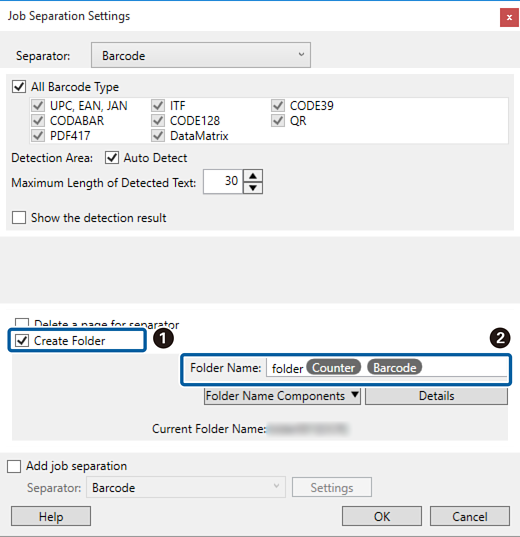 ملاحظة:
-
يمكنك تحديد النقطة التي سيتم عندها إدخال مكونات اسم المجلد بالمؤشر.
ويمكنك أيضًا سحب العناصر المضافة وإسقاطها لتغيير الترتيب.
لحذف عناصر مضافة، حدد العنصر المضاف واحذفه باستخدام مفتاح Delete في لوحة المفاتيح.
-
عند استخدام رمز شريطي ثنائي الأبعاد يحتوي على عدد كبير من العناصر الإعلامية، تأكد من تحديد الحد الأقصى لطول النص الذي يُمكن الكشف عنه في الحد الأقصى لطول النص المكتشف.
-
إذا كنت لا تحتاج إلى حفظ الصفحات المزودة برموز شريطية، فحدد حذف صفحة للفاصل. ثم يجب أن يتم حذف الصفحات المزودة برموز شريطية قبل حفظ البيانات.
-
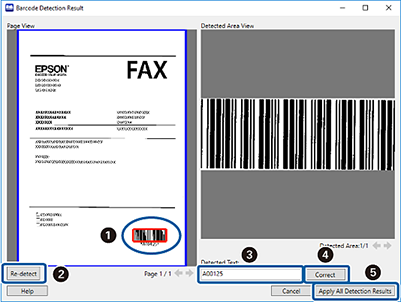
حدد إظهار نتيجة الكشف للتحقق مما إذا كان قد تم التعرف على نص الرمز الشريطي بشكل صحيح أم لا. يُمكنك التحقق من كلٍّ من المنطقة والنص اللذين تم التعرف عليهما، من خلال الشاشة التي تظهر بعد إجراء عملية المسح الضوئي. كما يُمكنك أيضًا إعادة تحديد المنطقة (
، و)، وتصحيح النص (، و ). بعد التحقق من جميع الصفحات،
  انقر فوق تطبيق كل نتائج التعرف.
-