Ukládání souborů snázvy, které obsahují znaky zčárového kódu
Pomocí informací zčárového kódu můžete rozdělit soubory podle jednotlivých stránek, na kterých bude rozpoznán čárový kód. Tyto informace poté využijete při tvorbě a ukládání souborů.
Vtéto části je vysvětleno nastavení úlohy pro třídění podle čárového kódu a ukládání souborů snázvy svyužitím textu zčárového kódu.
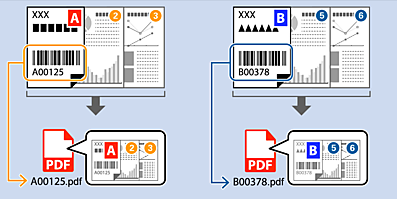
-
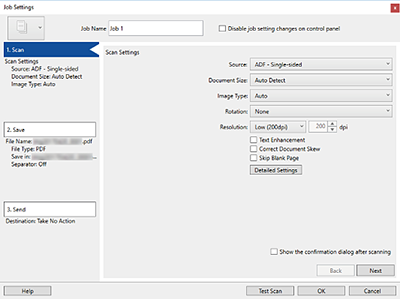
Zobrazte obrazovku Nastavení úlohy.
-
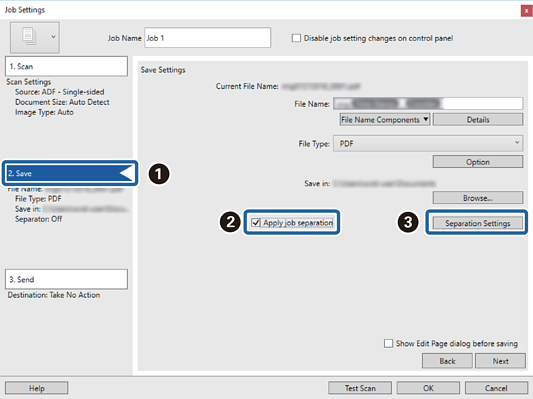
 Klikněte na kartu 2. Uložit,
  zaškrtněte políčko Použít oddělení úloh a poté
  klikněte na tlačítko Nast. oddělení.
-
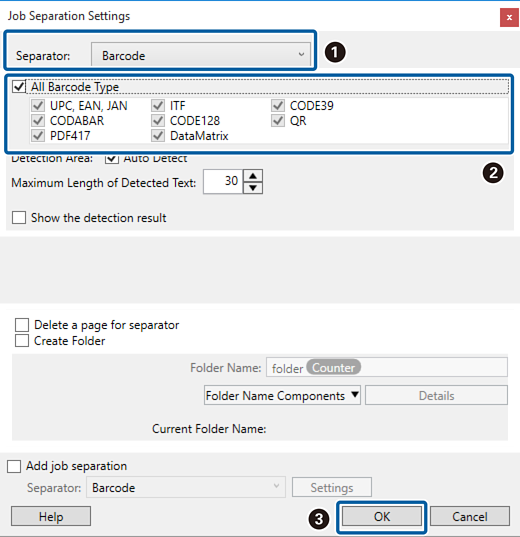
Na obrazovce Nastavení oddělení úloh
nastavte položku Oddělovač na hodnotu Čárový kód a poté vyberte typ čárového kódu, který chcete použít a který je umístěn vdokumentu. Kliknutím na tlačítko OK se navrátíte na obrazovku Nastavení úlohy.
Pokud chcete vybrat konkrétní typy čárového kódu, zrušte zaškrtnutí políčka Všechny typy čárových kódů.
-
Včásti Uložit nastavení klikněte na tlačítko Podrobnosti.
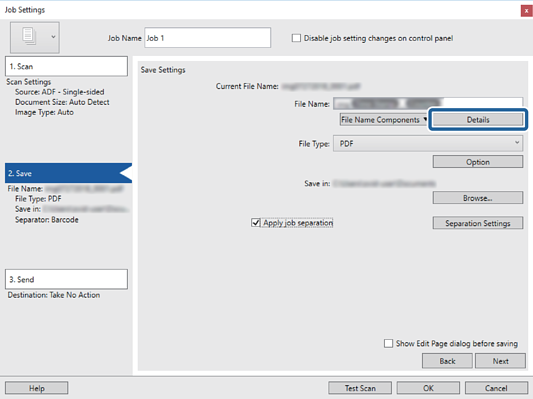 Poznámka:
Chcete-li vybrat Čárový kód nebo OCR z Součásti názvu souboru, proveďte nastavení z Podrobnosti a potom jej vyberte.
-
Na obrazovce Nastavení součástí názvu
klikněte na Čárový kód a potom vyberte typ čárového kódu, který chcete použít (který je na originálu).
Nastavte stejný čárový kód jako vkroku3.
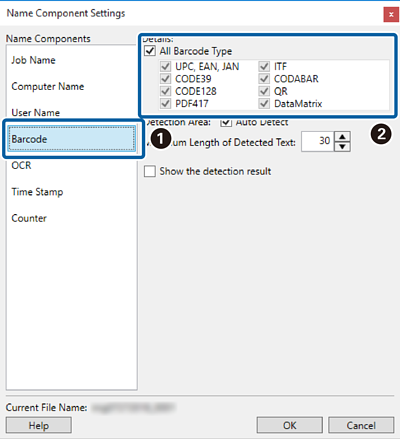 Poznámka:
-
Pokud použijete 2Dčárový kód, který obsahuje velký počet informací, zadejte vpoli Maximální délka rozpoznaného textu nejvyšší možnou délku textu, kterou lze rozpoznat.
-
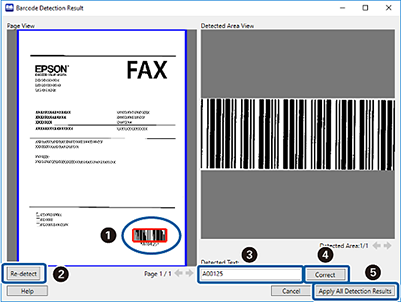
Pokud chcete zkontrolovat, zda byl text zčárového kódu správně rozpoznán, zaškrtněte políčko Zobrazit výsledek detekce. Na obrazovce zobrazené po skenování budete poté moci zkontrolovat oblast a text, které byly rozpoznány. Můžete také určit jinou oblast (
, ) a opravit text (,  ). Až zkontrolujete všechny stránky,
  klikněte na tlačítko Použít všechny výsledky rozpoznání.
-
-
Vyberte Čárový kód z Součásti názvu souboru a potom přidejte k Název souboru.
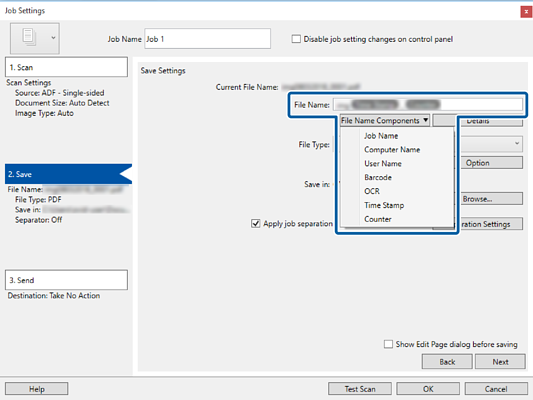 Poznámka:
Můžete kurzorem určit bod, ve kterém bude Součásti názvu souboru vložena.
Pořadí přidaných položek můžete změnit přetahováním.
Chcete-li odstranit přidané položky, vyberte přidanou položku a odstraňte ji stisknutím klávesy Delete na klávesnici.