Két mappaszint létrehozása két vonalkódtípus segítségével
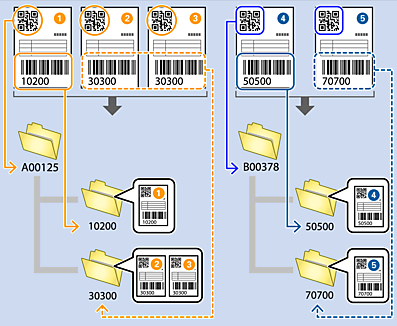
Létrehozhat és elmenthet két szintet a mappáknak egy mappahierarchián belül a dokumentumokon található vonalkód-információk két típusának felhasználásával.
Ez a fejezet tartalmazza a feladatbeállításokat a következő feladathoz: „Mappa létrehozása az első vonalkód-információ segítségével, majd mappa létrehozása a mappafában alacsonyabb szinten különböző vonalkód-információk segítségével”.
-
Nyissa meg a Feladatbeállítások képernyőt.

-
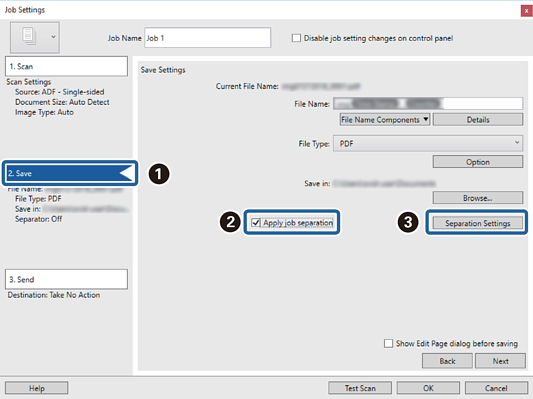
 Kattintson a 2. Mentés lapra,
  válassza ki a Legyen feladatelkülönítés opciót, majd
  kattintson az Elkül. beállítások opcióra.
-
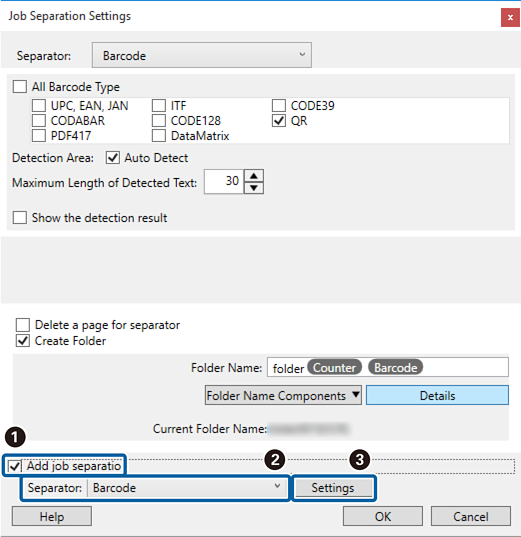
A Feladatelkülönítési beállítások képernyőn
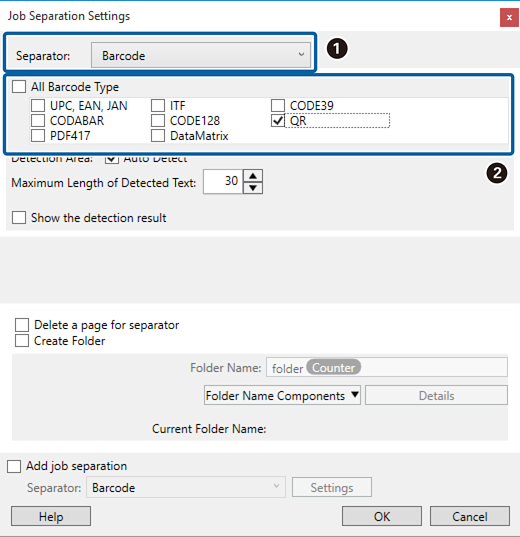
állítsa be az Elválasztó lehetőséget a Vonalkód opcióhoz, majd válassza ki az első mappához használni kívánt vonalkód típusát.
Az egyéni vonalkódtípusok kiválasztásához törölje a Minden vonalkódtípus opciót.
Ebben a példában a QR kódot választották ki.
-
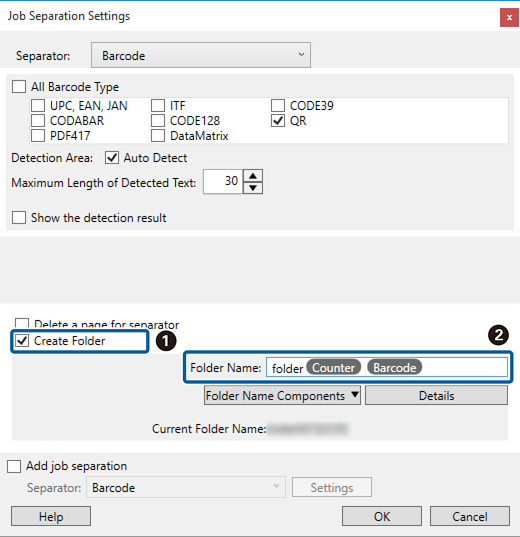
Válassza ki a Mappa létrehozása lehetőséget, válassza ki a Vonalkód elemet a Könyvtárnév komponensek részben, majd adja hozzá a Mappanév lehetőséghez.
 Megjegyzés:
Megadhatja, hogy a Könyvtárnév komponensek melyik pontnál legyen beszúrva a kurzorral.
A hozzáadott elemeket igény szerint elhúzhatja a sorrend módosításához.
A hozzáadott elemek törléséhez válassza ki a megfelelő elemeket, és törölje őket a billentyűzeten lévő Törlés gomb segítségével.
-
Válassza ki a Feladatelválasztás hozzáadása lehetőséget, állítsa az Elválasztó opciót a Vonalkód lehetőségre, majd kattintson a Beállítás elemre.
-
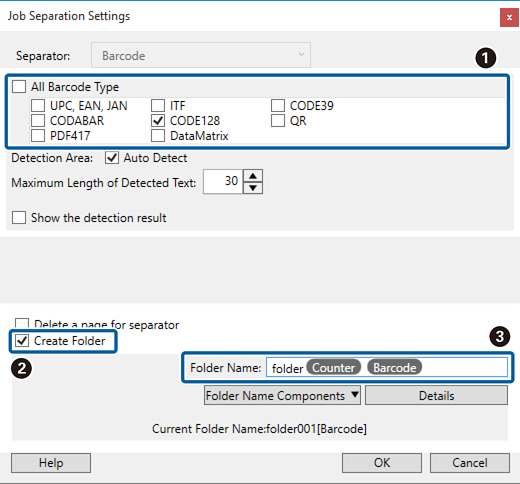
Ezenkívül a Feladatelkülönítési beállítások képernyőn
válassza ki a második mappához használni kívánt vonalkódtípust, válassza ki a Mappa létrehozása lehetőséget, majd válassza ki a Vonalkód elemet a Könyvtárnév komponensek részben, és adja hozzá a Mappanév lehetőséghez.
Az egyéni vonalkódtípusok kiválasztásához törölje a Minden vonalkódtípus opciót.
Ebben a példában a CODE128 elemet választották ki.
 Megjegyzés:
-
Megadhatja, hogy a Könyvtárnév komponensek melyik pontnál legyen beszúrva a kurzorral.
A hozzáadott elemeket igény szerint elhúzhatja a sorrend módosításához.
A hozzáadott elemek törléséhez válassza ki a megfelelő elemeket, és törölje őket a billentyűzeten lévő Törlés gomb segítségével.
-
Több tájékoztató tétellel rendelkező 2D vonalkód használata esetén ellenőrizze, hogy legfeljebb az Észlelt szöveg maximális hosszúsága mezőben meghatározott hosszúságú szöveget adott meg.
-
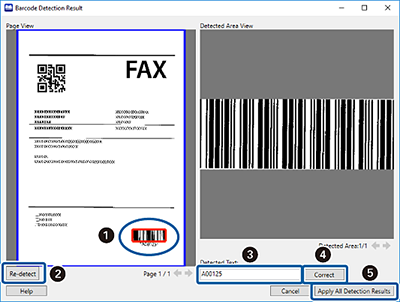
Válassza ki a Mutassa a felismerés eredményét lehetőséget, amellyel ellenőrizheti, hogy a vonalkód szövegét megfelelően felismerte-e a készülék vagy sem. A beolvasás után megjelenő képernyőn ellenőrizheti a felismert területet és szöveget. Újra meghatározhatja a területet (
, ), és javíthatja a szöveget (,  ). Az összes oldal ellenőrzését követően
  kattintson Az összes felismerési eredmény elfogadása lehetőségre. Ezután ellenőrizheti a mappahierarchiában a második mappához használt vonalkód felismerési eredményeit.
-