Mappák létrehozása és mentése OCR- (optikai karakterfelismerés) karakterek segítségével
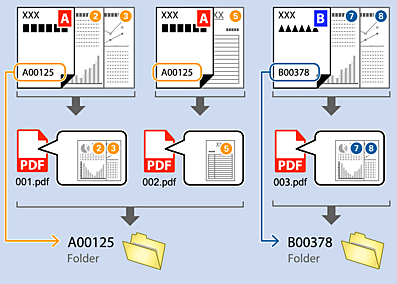
Az OCR (beolvasott képek szövegfelismerő és olvasható szöveggé konvertáló funkciója) segítségével feloszthatja a fájlokat az adott területről beolvasott szöveg alapján, majd a felismert szöveg segítségével létrehozhat és menthet mappákat.
Ez a fejezet tartalmazza a feladatbeállításokat a következő feladathoz: „Mappák létrehozása és mentése OCR (optikai karakterfelismerés) szövegbeolvasás segítségével”.
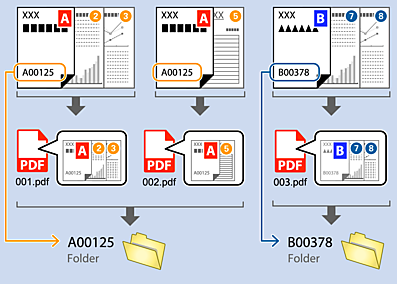
-
Nyissa meg a Feladatbeállítások képernyőt.

-
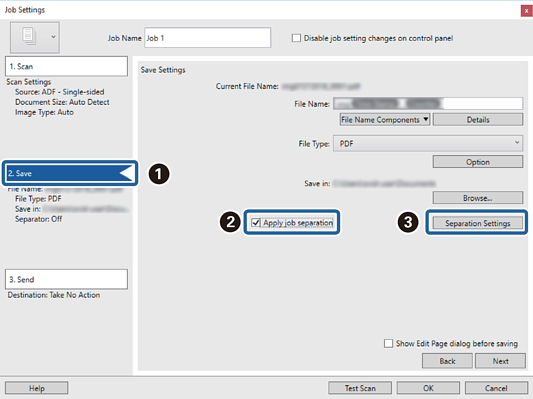
 Kattintson a 2. Mentés lapra,
  válassza ki a Legyen feladatelkülönítés opciót, majd
  kattintson az Elkül. beállítások opcióra.
-
A Feladatelkülönítési beállítások képernyőn
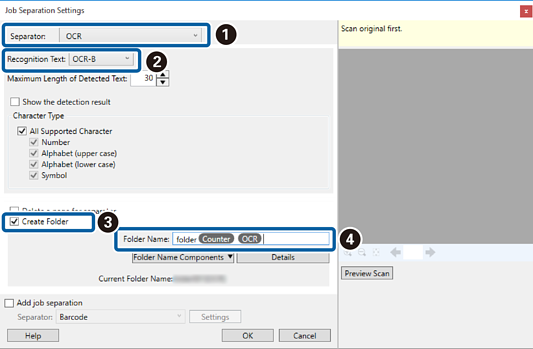
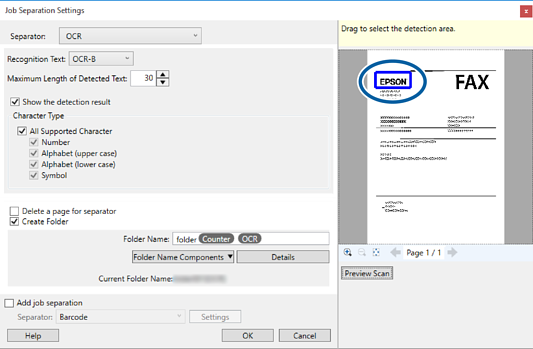
állítsa be az Elválasztó lehetőséget az OCR opcióhoz, majd válassza ki a beolvasandó szöveg nyelvét a Felismerendő szöveg elemből. Válassza ki a Mappa létrehozása lehetőséget,  válassza ki az OCR elemet a Könyvtárnév komponensek részben, majd adja hozzá a Mappanév lehetőséghez.
 Megjegyzés:
Megadhatja, hogy a Könyvtárnév komponensek melyik pontnál legyen beszúrva a kurzorral.
A hozzáadott elemeket igény szerint elhúzhatja a sorrend módosításához.
A hozzáadott elemek törléséhez válassza ki a megfelelő elemeket, és törölje őket a billentyűzeten lévő Törlés gomb segítségével.
-
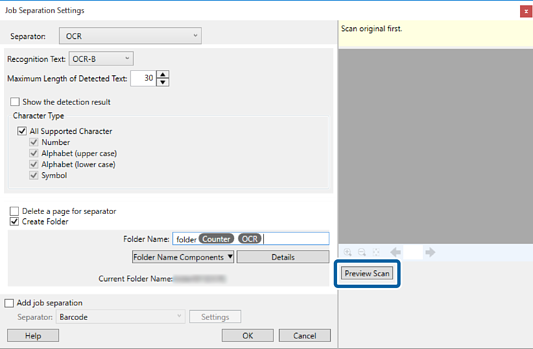
Az OCR (optikai karakterfelismerés) szövegfelismerési terület beállításához helyezze a dokumentumot a lapolvasóra, kattintson a Beolvasás elemre, majd az OK gombra a Beolvasási beállítások képernyőn.
-
A beolvasott előnézeti képen határozza meg a szövegfelismerési területet. Kattintson a kezdőpontra, és a kék keret elhúzásával határozza meg a szövegfelismerési területet.
 Megjegyzés:
-
Az Észlelt szöveg maximális hosszúsága lehetőségnél megadhatja a mappa nevéhez felhasználható maximális karakterszámot a meghatározott területen felismert szövegből.
-
Ha nem kell mentenie a rendezéshez használt oldalakat, válassza ki az Elválasztó oldal törlése opciót. A felesleges oldalak ezután törlődnek az adatok mentése előtt.
-
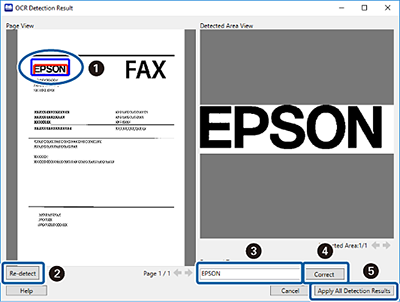
Válassza ki a Mutassa a felismerés eredményét elemet, amellyel ellenőrizheti, hogy a szöveget megfelelően beolvasta-e a készülék vagy sem. A beolvasás után megjelenő képernyőn ellenőrizheti a felismert területet és szöveget. Újra meghatározhatja a területet (
, ), és javíthatja a szöveget (, ). Az összes oldal ellenőrzését követően  kattintson Az összes felismerési eredmény elfogadása lehetőségre.
-