Creazione di una cartella con due livelli utilizzando due tipi di codice a barre
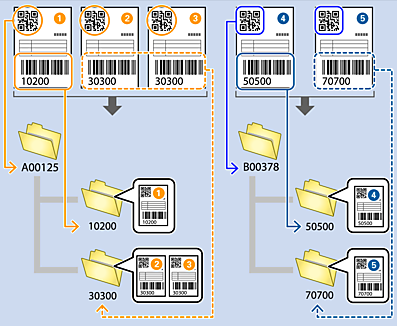
È possibile creare e salvare una cartella con due livelli in una struttura ad albero utilizzando due tipi di informazioni di codice a barre sui documenti.
Questa sezione mostra le impostazioni lavoro per la "Creazione di una cartella utilizzando le informazioni del primo codice a barre e creazione di una cartella di livello inferiore nella struttura ad albero utilizzando informazioni di codici a barre differenti".
-
Visualizzare la schermata Impostazioni processo.
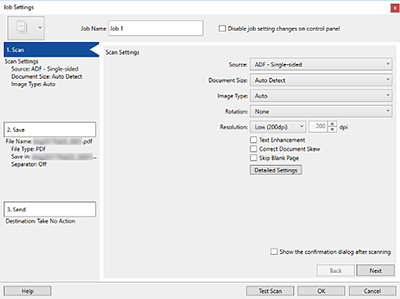
-
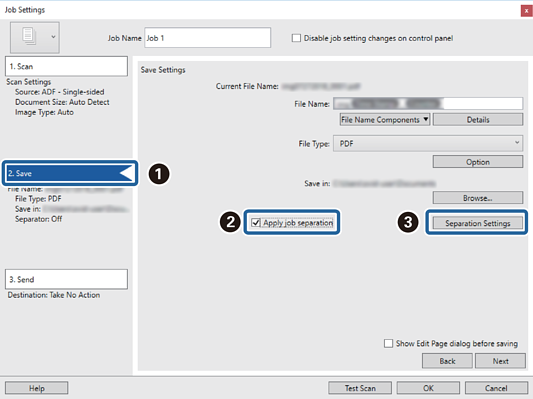
 Fare clic sulla scheda 2. Salva,
  selezionare Applica separaz. processi, e quindi
  fare clic su Impost. separaz..
-
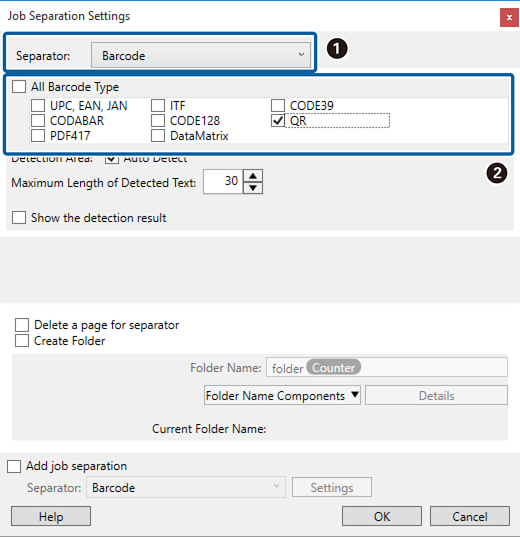
Nella schermata Impostazioni di separazione dei processi,
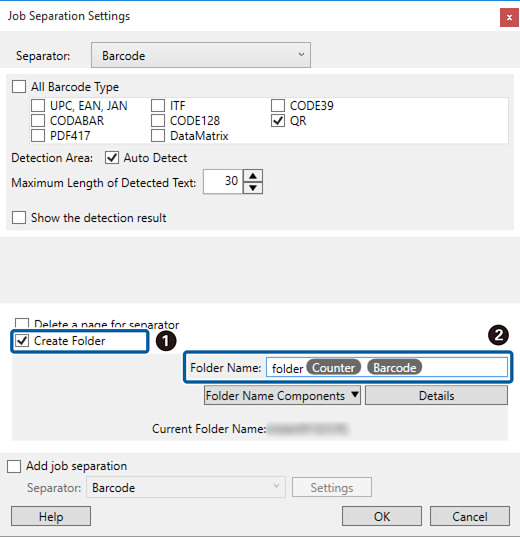
impostare Separatore su Codice a barre, e quindi selezionare il tipo di codice a barre che si desidera utilizzare per la prima cartella.
Per selezionare i tipi di codice a barre individuali, deselezionare Tutti i tipi di codice a barre.
In questo esempio, è stato selezionato il codice QR.
-
Selezionare Crea cartella, selezionare Codice a barre da Componenti nome cartella, quindi aggungere a Nome cartella.
 Nota:
Nota:È possibile specificare il punto in cui Componenti nome cartella sarà inserito con il cursore.
È inoltre possibile trascinare e rilasciare gli elementi aggiunti per modificare l’ordine.
Per eliminare gli elementi aggiunti, selezionare l’elemento aggiunto ed eliminarlo tramite il tasto Cancella sulla tastiera.
-
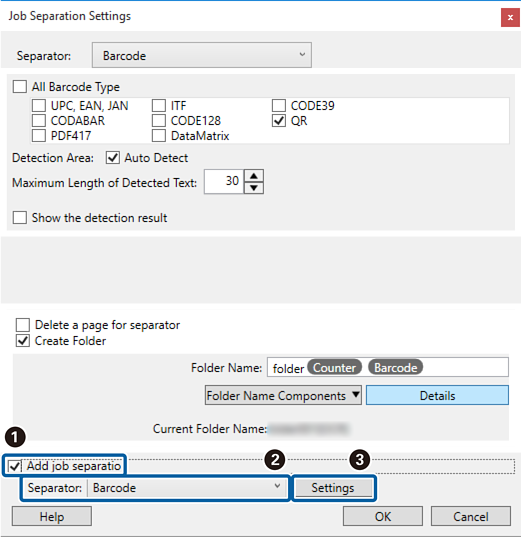
Selezionare Aggiungi separazione lavoro, impostare Separatore su Codice a barre, e quindi fare clic su Opzione.
-
Inoltre, nella schermata Impostazioni di separazione dei processi,
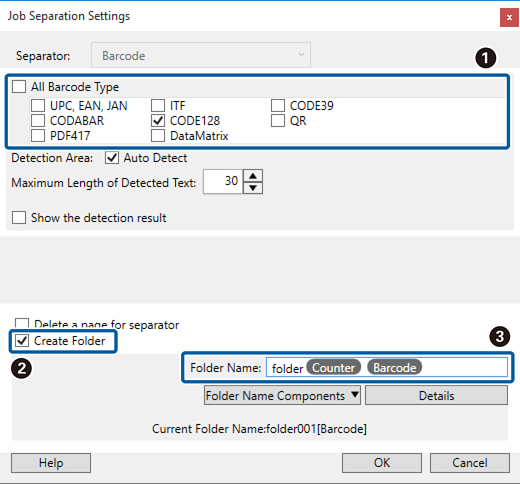
selezionare il tipo di codice a barre che si desidera utilizzare per la seconda cartella, selezionare Crea cartella, quindi selezionare Codice a barre da Componenti nome cartella e aggiungere a Nome cartella.
Per selezionare i tipi di codice a barre individuali, deselezionare Tutti i tipi di codice a barre.
In questo esempio, è stato selezionato il codice CODE128.
 Nota:
Nota:-
È possibile specificare il punto in cui Componenti nome cartella sarà inserito con il cursore.
È inoltre possibile trascinare e rilasciare gli elementi aggiunti per modificare l’ordine.
Per eliminare gli elementi aggiunti, selezionare l’elemento aggiunto ed eliminarlo tramite il tasto Cancella sulla tastiera.
-
Quando si utilizza un codice a barre 2D che contiene molte informazioni, assicurarsi di specificare la lunghezza massima del testo da rilevare in Lunghezza massima del testo rilevato.
-
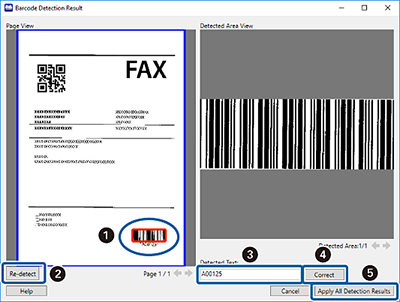
Selezionare Mostra il risultato del rilevamento per verificare se il codice a barre è stato riconosciuto correttamente. Nella schermata che compare dopo la scansione, è possibile verificare l'area e il testo che è stato riconosciuto. È inoltre possibile definire nuovamente l'area (
, ), e correggere il testo (,  ). Dopo aver controllato tutte le pagine,
  fare clic su Applica tutti i risultati di riconoscimento. È quindi possibile verificare i risultati del riconoscimento del codice a barre utilizzato per la seconda cartella della struttura ad albero.
-