使用 OCR 字符创建并保存文件夹
使用 OCR(一种功能,用于检测已扫描图像中的文本并将其转换为可读文本),可以通过使用从特定区域读取的文本来分割文件,然后使用识别的文本创建并保存文件夹。
本节介绍“使用在 OCR 中读取的文本创建并保存文件夹”的任务设置。
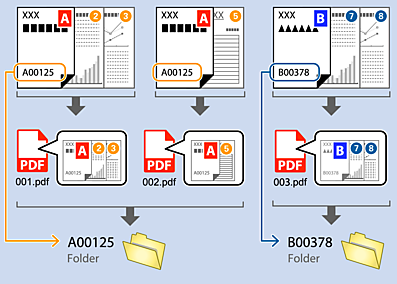
-
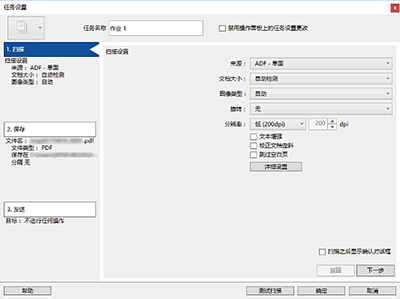
显示任务设置屏幕。
-
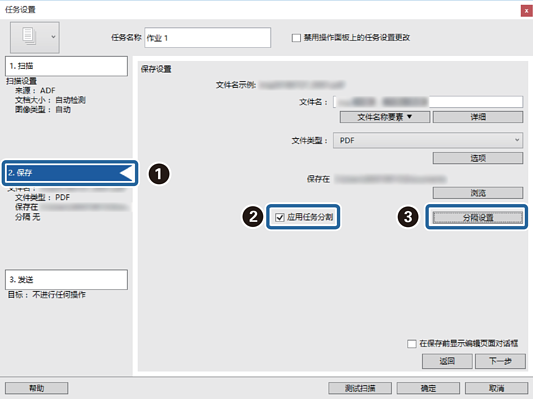
 单击 2. 保存选项卡,
 选择应用任务分割,然后
  单击分隔设置。
-
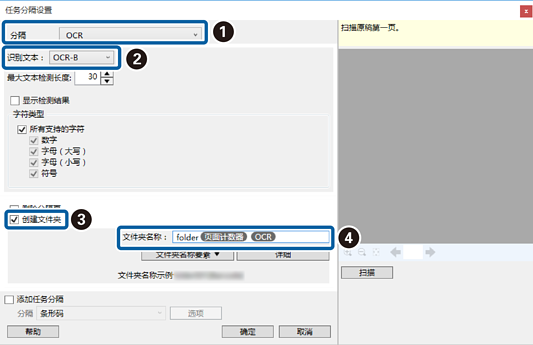
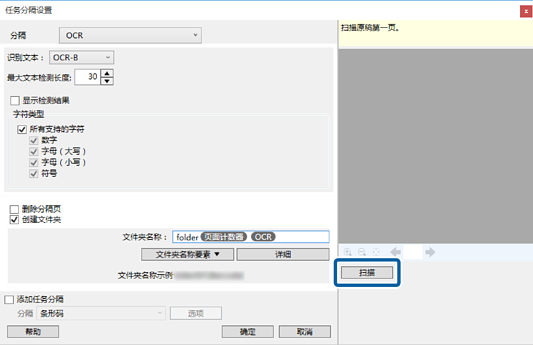
在任务分隔设置屏幕上,
将分隔设置为 OCR,然后 从识别文本选择要读取的文本语言。 选择创建文件夹, 从文件夹名称要素中选择 OCR,然后添加到文件夹名称。
 注释:
注释:可以指定使用光标插入文件夹名称要素的位置。
还可以拖放已添加的项目来更改顺序。
要删除已添加的项目,请选择已添加的项目,然后使用键盘上的 Delete 键将其删除。
-
要设置 OCR 文本检测区域,请将文档放置在扫描仪上,单击扫描,然后在扫描设置屏幕上单击确定。
-
在已扫描的预览图像上,指定文本检测区域。单击起点并拖动以显示一个蓝色边框,指定文本检测区域。
 注释:
注释:-
在最大文本检测长度中,可以通过在指定区域中检测到的文本指定用于文件夹名称的最大字符长度。
-
如果不需要保存用于排序的页面,请选择删除分隔页。这样,在保存数据之前,将删除不需要的页面。
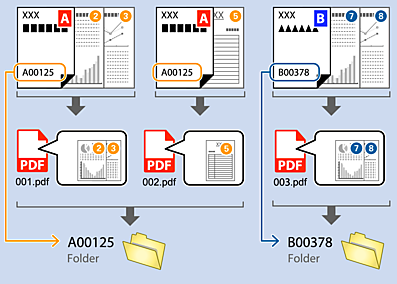
-
选择显示检测结果以检查文本是否已正确读取。在扫描之后显示的屏幕上,可以检查已识别的区域和文本。也可以重新指定区域 (
, ),并校正文本 (, )。检查所有页面后, 单击应用所有识别结果。

-