Skapa två mappnivåer med två typer av streckkod
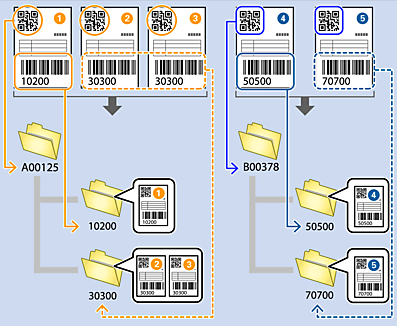
Du kan skapa och spara två mappnivåer i ett mappträd med två typer av streckkodsinformation i dokumenten.
I det här avsnittet beskrivs jobbinställningarna för “Skapa en mapp med den första streckkodsinformationen och skapa sedan en mapp på en lägre nivå i mappträdet med olika streckkodsinformation”.
-
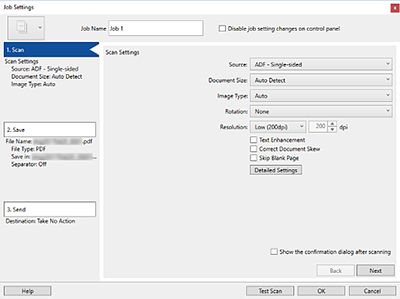
Visa skärmen för Jobbinställningar.
-
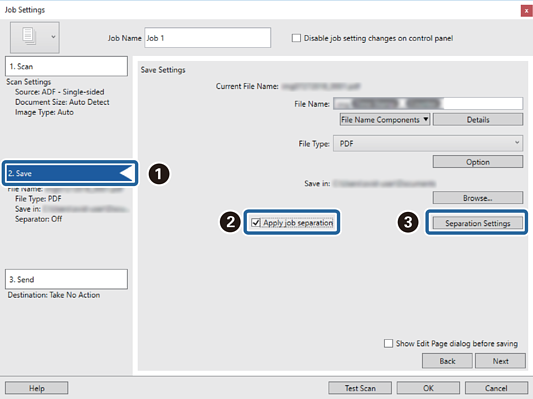
 Klicka på fliken 2. Spara,
  välj Lägg till skiljesida och sedan
  klicka på Separationsinställningar.
-
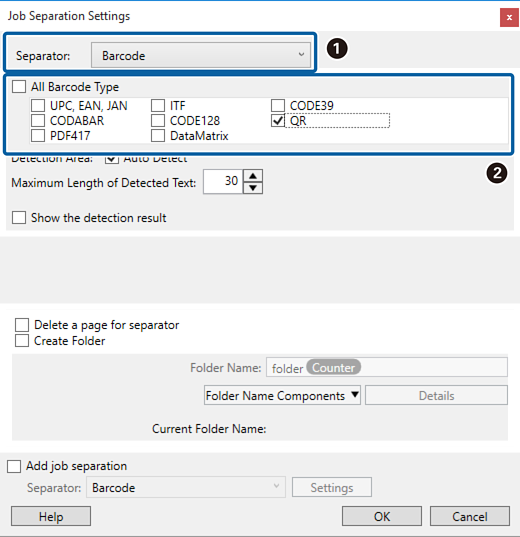
På skärmen Inställningar för skiljesida,
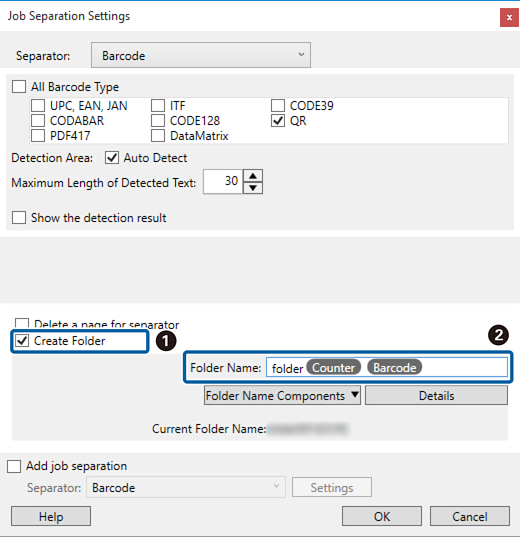
konfigurerar du Avgränsare till Streckkod, och sedan väljer du typen av streckkod du vill använda för den första mappen.
För att välja individuella streckkodstyper rensar du Alla streckkodstyper.
I det här exemplet har QR-koden valts.
-
Markera Skapa mapp, markera Streckkod från Mappnamnkomponenter och lägg sedan till för Mappnamn.
 Anmärkning:
Du kan specificera punkten vid vilken Mappnamnkomponenter infogas med din markör.
Du kan även dra och släppa objekt för att ändra ordningen.
För att radera objekt så välj det tillagda objektet och radera den med tangenten Delete på ditt tangentbord.
-
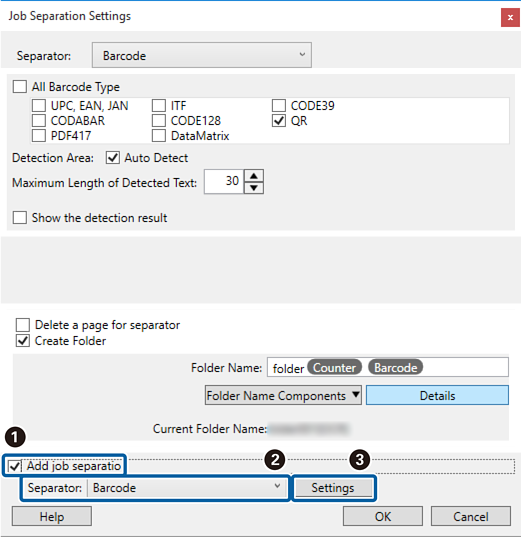
Välj Lägg till skiljesida, konfigurera Avgränsare till Streckkod, och sedan klicka på Alternativ.
-
På skärmen för Inställningar för skiljesida,
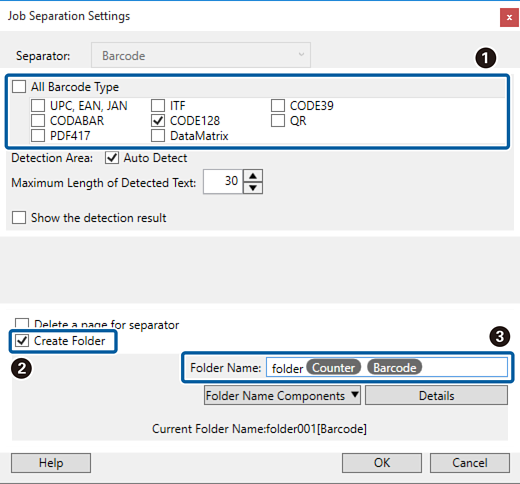
väljer du den typ av streckkod du vill använda för den andra mappen, Skapa mapp och sedan markera Streckkod från Mappnamnkomponenter och lägg till i Mappnamn.
För att välja individuella streckkodstyper rensar du Alla streckkodstyper.
I det här exemplet har CODE128 valts.
 Anmärkning:
-
Du kan specificera punkten vid vilken Mappnamnkomponenter infogas med din markör.
Du kan även dra och släppa objekt för att ändra ordningen.
För att radera objekt så välj det tillagda objektet och radera den med tangenten Delete på ditt tangentbord.
-
Vid användning av en 2D-streckkod som har ett stort antal informationsobjekt, ska du se till att ange maximal längd på texten som kan identifieras i Maximal längd på identifierad text.
-
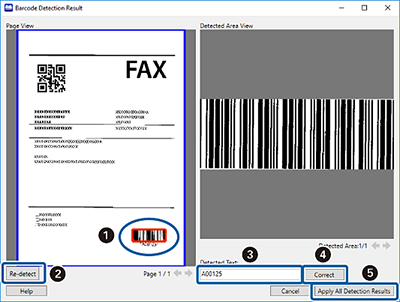
Välj Visa identifieringsresultat för att kontrollera om streckkodstexten har identifierats korrekt. På skärmen som visas efter skanningen kan du kontrollera att området och texten har identifierats. Du kan också specificera området igen (
, ), och korrigera texten (,  ). Efter att du markerat alla sidorna,
  klickar du på Verkställ alla igenkänningsresultat. Du kan kontrollera identifieringsresultaten för streckkoden som används för den andra mappen i mappträdet.
-