|
 |
|
Scan to Cloud
Можете да изпратите сканирания файл като имейл до местоназначения, регистрирани от контролния панел на принтера. Сканираният файл автоматично се изпраща до сървъра на Epson Connect и адрес на местоназначение като имейл.
В зависимост от модела, услугата Scan to Cloud може да не се поддържа. Вижте регионалния уеб сайт на Epson, за да проверите дали услугата Scan to Cloud се предлага за вашия принтер.
За да ползвате тази услуга, първо трябва да регистрирате своя принтер и акаунт в Epson Connect. Ако не сте регистрирани, кликнете върху следната връзка и следвайте стъпките.
Регистриране от вашия компютър
Регистриране от вашия смартфон или таблет
Регистриране от вашия компютър
Регистриране от вашия смартфон или таблет
Създаване на Destination List (Списък на местоназначения)
За да използвате услугата Scan to Cloud, трябва да регистрирате местоназначения в Destination List (Списък на местоназначения) на User Page (страницата на потребителя).
 |
Влезте в User Page (страницата на потребителя).
https://www.epsonconnect.com/user/ |
 Забележка:
|
Ако са регистрирани няколко принтера, от списъка с принтери изберете принтера, който искате да настроите.
|
 |
Изберете Destination List (Списък на местоназначения) за Scan to Cloud от менюто отляво и кликнете върху (докоснете) Add (Добави).
|
 |
Изберете местоназначение, до което искате да изпратите сканираните данни.
|
След избор на местоназначение, следвайте инструкциите на екрана.
Забележка:|
Ако изберете услуга за онлайн съхранение, която ви позволява да зададете папка, укажете папката, в която искате да запаметите данните.
|
Уверете се, че всички регистрирани местоназначения са изброени в Destination List (Списък на местоназначения). Вече можете да използвате услугата Scan to Cloud.

Работа с контролния панел на принтера
Този раздел описва как да сканирате оригинали и да изпращате данни.
|
Включете принтера и проверете дали е свързан към мрежата
|
Когато принтерът е свързан към мрежата, иконата на мрежата се показва на LCD екрана. За повече информация за иконата на мрежата, вижте документацията, предоставена с принтера.
|
Изберете режим Scan от меню Home или натиснете бутона Scan, за да влезете в режим Scan.
|
|
Изберете Scan to Cloud от менюто Scan.
|
 |
Изберете местоназначението и след това следвайте инструкциите на LCD екрана, за да зададете настройките за сканиране, като например задаване на формат и цвят.
|
 |
Поставете оригиналите, които искате да сканирате, върху стъклото за документи или ADF и след това натиснете бутона за стартиране.
|
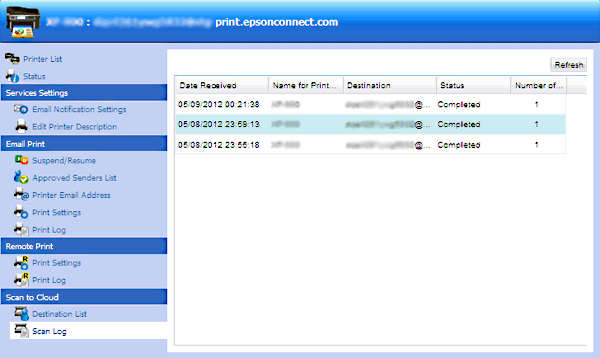
Проверка на Scan Log (Регистър сканиране)
Можете да проверите заявките за сканиране от User Page (страницата на потребителя).
|
Влезте в User Page (страницата на потребителя).
https://www.epsonconnect.com/user/ |
Забележка:|
Ако са регистрирани няколко принтера, от списъка с принтери изберете принтера, който искате да настроите.
|
|
Изберете Scan Log (Регистър сканиране) в Scan to Cloud от менюто отляво.
|
Можете да проверите местоназначенията, до които сте изпратили сканираните данни, и резултатите от сканирането.