 |
 |
|
Remote Print Driver
Чрез използване на Remote Print Driver можете да печатате файлове на отдалечен принтер чрез интернет от компютър, свързан към мрежата. Проверете следните точки, преди да използвате тази услуга.
За да ползвате тази услуга, първо трябва да регистрирате своя принтер и акаунт в Epson Connect. Ако не сте регистрирани, кликнете върху следната връзка и следвайте стъпките.
Регистриране от вашия компютър
Регистриране от вашия смартфон или таблет
Регистриране от вашия компютър
Регистриране от вашия смартфон или таблет
Активирайте Remote Print в User Page (страницата на потребителя).
Отдалечен печат се активира, когато „Enable Remote Print (Активиране на Remote Print)“ е избрано от Print Settings (Настройки за печат) за Remote Print на User Page (Страница на потребителя). Изберете „Enable Remote Print (Активиране на Remote Print)“, ако не е избрано.
Ако искате да разрешите на определени потребители да отпечатват, въведете ключ за достъп, кликнете върху Apply (Прилагане) на екрана Print Settings (Настройки за печат) и след това им дайте ключа.
Уверете се, че принтерът е свързан към Wi-Fi/Ethernet мрежа с достъп до интернет, а не с USB кабел.
Инсталиране на Remote Print Driver и регистриране на принтер - Windows
Изтеглете и настройте Remote Print Driver.
 |
Изтеглете Remote Print Driver от следния URL адрес: http://support.epson.net/rpdriver/win/
|
 |
Кликнете двукратно върху „Setup.exe“ на Remote Print Driver.
|
 |
Изберете EPSON Remote Print и след това кликнете върху OK.
|
 |
Прочетете лицензионното споразумение, изберете Agree (Приемам) и след това кликнете върху OK.
|
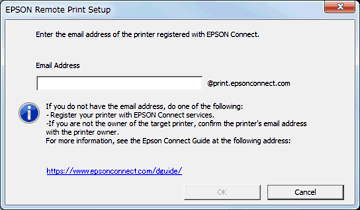
Показва се екранът за регистриране на принтера.
 |
Въведете имейл адреса на принтера.
|
 Забележка:
|
Можете да проверите имейл адреса на принтера, като използвате един от следните методи.
От информационния лист, отпечатан при приключване на конфигурирането на Epson Connect.
От уведомителния имейл, изпратен при приключване на конфигурирането на Epson Connect.
От страницата за мрежовия статус на принтера.
От мрежовия статус в контролния панел на принтера
От списъка с принтери в Epson Connect Потребителска страница на Epson Connect.
Ако не сте собственик на принтера и не знаете имейл адреса му, свържете се със собственика на принтера.
|
 |
Кликнете върху OK.
|
Забележка:|
Ако е зададен ключ за достъп, показва се екранът за въвеждане на ключа за достъп. Въведете ключа и кликнете върху OK.
Ако не знаете ключа за достъп, свържете се със собственика на принтера.
|

Печат с Remote Print Driver
|
Отворете данните, които искате да отпечатате, с кое да е приложение.
|
|
Изберете Print (печат) в приложението.
|
|
Изберете EPSON Remote Print като име на принтера.
|
|
Изберете настройките за печат в Property (Свойства) и след това започнете отпечатването.
|