|
 |
|
Scan to Cloud
Podeu enviar el fitxer escanejat en forma de missatge de correu electrònic a les destinacions que heu registrat anteriorment des del tauler de control de la impressora. El fitxer escanejat s'envia automàticament al servidor de l'Epson Connect i a una adreça de destinació en forma de missatge de correu electrònic.
En funció del model, pot ser que el servei Scan to Cloud no sigui admès. Consulteu el lloc web d'Epson de la vostra zona per comprovar si el servei Scan to Cloud està disponible per a la vostra impressora.
Per fer servir aquest servei cal que primer registreu la impressora i el compte a l'Epson Connect. Si encara no us heu registrat, feu clic a l'enllaç següent i seguiu els passos que s'indiquen.
Registre des de l'ordinador
Registre des del telèfon intel·ligent o la tauleta
Registre des de l'ordinador
Registre des del telèfon intel·ligent o la tauleta
Creació de la llista Destination List (Llista de destinació)
Per utilitzar el servei Scan to Cloud, cal que registreu les destinacions a la llista Destination List (Llista de destinació) de la User Page (pàgina d'usuari).
 |
Inicieu sessió a la User Page (pàgina d'usuari).
https://www.epsonconnect.com/user/ |
 Nota:
Nota:|
Si s'han registrat diverses impressores, seleccioneu a la llista d'impressores la que voleu configurar.
|
 |
Seleccioneu Destination List (Llista de destinació) per a l'Scan to Cloud al menú de l'esquerra i, tot seguit, feu clic a (seleccioneu) Add (Afegeix).
|
 |
Seleccioneu la destinació a la qual voleu enviar les dades escanejades.
|
Un cop seleccionada una destinació, seguiu les instruccions que es mostren a la pantalla.
Nota:|
Si seleccioneu un servei d'emmagatzematge en línia que us permeti especificar una carpeta, especifiqueu la carpeta on voleu desar les dades.
|
Comproveu que totes les destinacions registrades siguin a la llista Destination List (Llista de destinació). Ara ja podeu utilitzar el servei Scan to Cloud.

Utilització del tauler de control de la impressora
En aquesta secció es descriu com escanejar originals i enviar dades.
|
Engegueu la impressora i comproveu que estigui connectada a la xarxa.
|
Quan la impressora està connectada a la xarxa, apareix una icona de xarxa a la pantalla LCD. Per obtenir més informació sobre la icona de xarxa, consulteu la documentació subministrada amb la impressora.
|
Seleccioneu el mode d'escaneig des del menú Home (Inici), o premeu el botó Scan per entrar en el mode Scan.
|
|
Seleccioneu Scan to Cloud al menú del mode Scan.
|
 |
Seleccioneu la destinació i seguiu les instruccions de la pantalla LCD per definir els paràmetres d'escaneig, com ara format i color.
|
 |
Col·loqueu els originals que voleu escanejar al vidre per a documents o ADF i, a continuació, premeu el botó Start (Inicia).
|
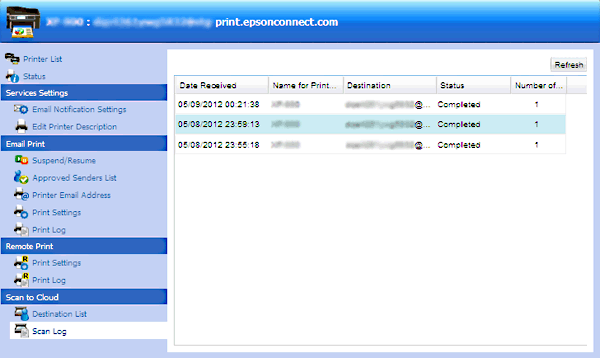
Comprovació del registre Scan Log (Registre d'escaneig)
Podeu comprovar els vostres treballs d'escaneig a la User Page (pàgina d'usuari).
|
Inicieu sessió a la User Page (pàgina d'usuari).
https://www.epsonconnect.com/user/ |
Nota:|
Si s'han registrat diverses impressores, seleccioneu a la llista d'impressores la que voleu configurar.
|
|
Seleccioneu Scan Log (Registre d'escaneig) a Scan to Cloud al menú de l'esquerra.
|
Podeu comprovar les destinacions a les quals heu enviat les dades escanejades i els resultats de l'escaneig.