|
 |
|
Scan to Cloud
A beolvasott fájlokat e-mailben elküldheti a korábban a nyomtató kezelőpaneljén regisztrált célállomásokra. A beolvasott fájl e-mailben automatikusan elküldésre kerül az Epson Connect szerverre és egy célállomás címére.
A Scan to Cloud szolgáltatás támogatása modellfüggő. Az Epson helyi weboldalán ellenőrizheti, hogy a nyomtató esetében elérhető-e a Scan to Cloud szolgáltatás.
A szolgáltatás használatához előbb regisztrálnia kell nyomtatóját és a fiókját az Epson Connect szolgáltatáshoz. Ha még nem regisztrált, kattintson a következő hivatkozásra és kövesse a megadott lépéseket.
Regisztrálás a számítógépéről
Regisztrálás okostelefonról vagy táblagépről
Regisztrálás a számítógépéről
Regisztrálás okostelefonról vagy táblagépről
A Destination List (Célállomás listája) létrehozása
A Scan to Cloud szolgáltatás használatához regisztrálnia kell a célállomásokat a Destination List (Célállomás listája) csoportban a User Page (Felhasználói Oldal)on.
 |
Jelentkezzen be a User Page (Felhasználói Oldal)ra.
https://www.epsonconnect.com/user/ |
 Megjegyzés:
|
Több regisztrált nyomtató esetén válassza ki a beállítani kívánt nyomtatót a nyomtatók listájából.
|
 |
A bal oldalon lévő menüben válassza ki a Destination List (Célállomás listája) elemet a Scan to Cloud szolgáltatáshoz, majd kattintson (érintse meg) az Add (Hozzáadás) gombot.
|
 |
Jelölje ki azt a célállomást, ahová a beolvasott adatokat küldeni szeretné.
|
A célállomás kiválasztása után kövesse a képernyőn megjelenő utasításokat.
Megjegyzés:|
Ha kiválaszt egy on-line társzolgáltatást, ahol megadhat egy mappát, akkor adja meg azt a mappát, ahová menteni kívánja az adatokat.
|
Ellenőrizze, hogy az összes regisztrált célállomás megjelenik-e a Destination List (Célállomás listája) alatt. Most már használhatja a Scan to Cloud szolgáltatást.

A nyomtató kezelőpaneljének használata
Ez a rész azt ismerteti, hogyan kell eredetiket beszkennelni és adatokat elküldeni.
|
Kapcsolja be a nyomtatót és ellenőrizze, hogy kapcsolódik-e a hálózathoz
|
Miután a nyomtató csatlakozott a hálózatra, az LCD-képernyőn megjelenik egy hálózat ikon. A hálózat ikonnal kapcsolatban bővebb tájékoztatás a nyomtató dokumentációjában található.
|
Válassza ki a szkennelési üzemmódot a Home menüben vagy nyomja meg a Scan gombot a Scan üzemmódba való belépéshez.
|
|
A Scan üzemmód menüjében válassza a Scan to Cloud elemet.
|
 |
Válassza ki a célállomást és kövesse az LCD képernyőn megjelenő utasításokat az olyan szkennelési beállítások elvégzéséhez, mint a formátum és a szín.
|
 |
Helyezze a beolvasni kívánt eredeti(ke)t az üveglapra vagy az automata lapadagolóra, majd nyomja meg a Start gombot.
|
A Scan Log (Beolvasási napló) ellenőrzése
A beolvasási feladatokat a User Page (Felhasználói Oldal)on ellenőrizheti.
|
Jelentkezzen be a User Page (Felhasználói Oldal)ra.
https://www.epsonconnect.com/user/ |
Megjegyzés:|
Több regisztrált nyomtató esetén válassza ki a beállítani kívánt nyomtatót a nyomtatók listájából.
|
|
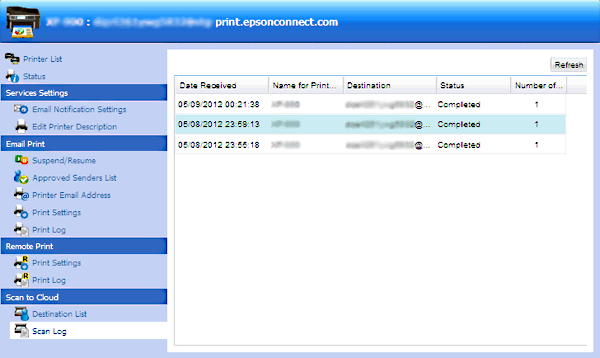
A bal oldalon lévő menüben a Scan to Cloud alatt válassza ki Scan Log (Beolvasási napló) elemet.
|
Ellenőrizheti azokat a célállomásokat, amelyekre elküldte a beolvasott adatokat és a beolvasás eredményét.