 |
 |
|
Epson Connectサービスの一時停止
メールプリント経由の印刷を割り込ませたくないときなどに、Epson Connectサービスを中断させることができます。
サービスの一時停止は、ユーザーページやプリンターのWeb Config、操作パネルからできます。ここではユーザーページとWeb Configの手順を説明します。操作パネルから一時停止する手順はプリンターのマニュアルをご覧ください。
ユーザーページからの停止
ユーザーページからは、メールプリントとリモートプリントが停止できます。
メールプリント
ユーザーページからメールプリントサービスを停止すると、サーバーがメールを受け付けなくなります。プリンターに送信されたメールは破棄され、送信者にはサービスが停止している旨の通知メールが返されます。
 |
Epson Connectのユーザーページにログインします。
https://www.epsonconnect.com/user/ |
 参照:
参照:|
複数のプリンターが登録されているとプリンター一覧が表示されます。設定したいプリンターを選択してください。
|
 |
[メールプリント]−[メールプリント停止/再開]を選択します。
|
 |
[サービス利用停止]をクリック(タップ)します。
|
これでメールプリントが停止されました。再開するには[サービス利用再開]をクリック(タップ)してください。
リモートプリント
ユーザーページからリモートプリントサービスを停止すると、以下の機能が使えなくなります。
コンピューターからのリモートプリントドライバー印刷
スマートフォンやタブレット端末からのEpson iPrintのリモートプリント
|
Epson Connectのユーザーページにログインします。
https://www.epsonconnect.com/user/ |
参照:|
複数のプリンターが登録されているとプリンター一覧が表示されます。設定したいプリンターを選択してください。
|
|
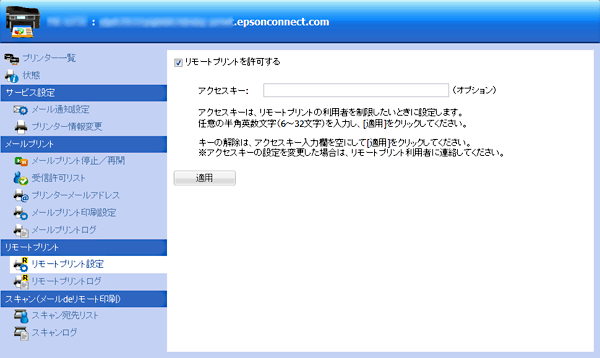
[リモートプリント]−[リモートプリント設定]を選択します。
|
|
[リモートプリントを許可する]のチェックを外します。
|
 |
[適用]をクリック(タップ)します。
|
これでリモートプリントが停止されました。

プリンターのWeb Configからの停止
Epson ConnectやGoogle クラウド プリントの各サービスを、プリンターのWeb Configから一時停止できます。
参照:|
プリンターからEpson Connectサービスを一時停止しても、サーバーはメールを受け付けているため印刷ジョブが残ります。印刷ジョブは保管期限(72時間)を過ぎると自動的に削除されます。
プリンターの操作パネルやWeb Configに[Epson Connect設定]がないときは、Epson Connectのユーザーページでサービスを停止させてください。
|
|
ブラウザーを起動し、登録するプリンターのWeb Configを開きます。
|
参照:|
Web Configを開くには、ブラウザーを起動して以下の書式でプリンターのIP アドレスを入力します。
http://<IP アドレス>(<>は不要) プリンターのIP アドレスは以下の方法で確認できます。ボタン操作やメニュー名の詳細は、プリンターのマニュアルを参照してください。
プリンター操作パネルのネットワーク情報確認
ネットワークステータスシート
ネットワーク接続診断レポート
|
|
停止したいサービスに合わせて[Epson Connect設定]または[Googleクラウド プリント設定]をクリック(タップ)します。
|
|
[一時停止]をクリック(タップ)します。
設定完了画面が表示されます。 |
|
ブラウザーを終了します。
|
これでEpson ConnectまたはGoogle クラウド プリントサービスは一時的に使用できなくなりました。