 |
 |
|
コンピューターからの登録
Epson Connectに登録できるのは、セットアップ済みのプリンターです。プリンター付属のマニュアルに従ってソフトウェアのインストールやネットワーク設定を完了させてください。
 参照:
参照:|
プリンターによっては、ソフトウェアディスクでのネットワーク設定に引き続き、Epson Connectの設定が始まります。その場合は画面に従ってセットアップを進めてください。
Epson Connectの登録およびサービスの利用にはインターネットに接続する必要があります。
ブラウザーのJavaScript を有効にしてください。
コンピューターでインターネット接続するときにプロキシ設定が必要な場合、Internet Explorer のプロキシ設定がされていることを確認してください。
Wi-Fi Direct接続またはアドホック接続ではご利用できません。
|
初めて登録する場合
 |
プリンターの電源を入れます。
|
 |
以下からEpson Conncet Printer Setupをダウンロードして、起動します。
http://support.epson.net/ecsetup/ |
 |
登録するプリンターを選択して[次へ]をクリックします。
|
 |
[プリンターの登録]を選択して[次へ]をクリックします。
|
 |
使用許諾画面が表示されたら、[同意する]を選択して[次へ]をクリックします。
|
 |
印刷確認画面が表示されたら、プリンターに用紙をセットして[OK]をクリックします。
|
 |
ユーザー情報を入力して[登録]をクリックします。
|
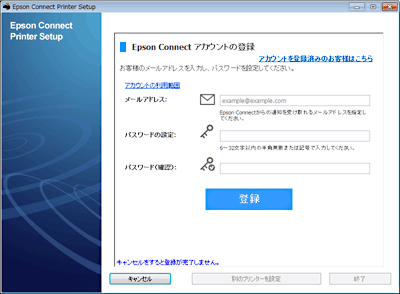
ユーザー情報が登録されると、プリンターからセットアップ情報シートが印刷されます。また、登録したメールアドレスに通知メールが送信されます。
これでEpson Connect サービスが使用できるようになりました。

2台目のプリンターを登録する場合
|
プリンターの電源を入れます。
|
|
Epson Connect Printer Setup を起動します。
|
Windows 8:
チャームから[検索]を選択し、「Epson Connect Printer Setup」と入力
チャームから[検索]を選択し、「Epson Connect Printer Setup」と入力
Windows 7/Windows Vista/Windows XP:
[スタート]‐[すべてのプログラム](または[プログラム])‐[EPSON]‐[Epson Connect Printer Setup]‐[Epson Connect Printer Setup]をクリック
[スタート]‐[すべてのプログラム](または[プログラム])‐[EPSON]‐[Epson Connect Printer Setup]‐[Epson Connect Printer Setup]をクリック
Mac OS X:
[起動ディスク]−[アプリケーション]−[Epson Software]を選択し、[Epson Connect Printer Setup]アイコンをダブルクリック
[起動ディスク]−[アプリケーション]−[Epson Software]を選択し、[Epson Connect Printer Setup]アイコンをダブルクリック
参照:|
Epson Connect Printer Setupが見つからないときは、以下からダウンロードして、起動します。
http://support.epson.net/ecsetup/ |
|
登録するプリンターを選択して[次へ]をクリックします。
|
|
[プリンターの登録]を選択して[次へ]をクリックします。
|
|
使用許諾画面が表示されたら、[同意する]を選択して[次へ]をクリックします。
|
|
印刷確認画面が表示されたら、プリンターに用紙をセットして[OK]をクリックします。
|
|
ユーザー登録画面が表示されたら、[アカウントを登録済みのお客様はこちら]をクリックします。
|
 |
ユーザー情報を入力して[追加]をクリックします。
|
ユーザー情報が登録されると、プリンターからセットアップ情報シートが印刷されます。また、登録したメールアドレスに通知メールが送信されます。
これでEpson Connect サービスが使用できるようになりました。