 |
 |
|
スマートフォン・タブレット端末からの登録
Epson Connectに登録できるのは、セットアップ済みのプリンターです。プリンター付属のマニュアルに従ってソフトウェアのインストールやネットワーク設定を完了させてください。
 参照:
参照:|
Web Configのメニューに[Epson Connect設定]がないときは、コンピューターからプリンターを登録してください。
Wi-Fi Direct接続またはアドホック接続ではご利用できません。
|
 |
プリンターの電源を入れます。
|
 |
ブラウザーを起動して登録するプリンターのWeb Configを開きます。
|
 参照:
参照:|
Web Configを開くには、ブラウザーを起動して以下の書式でプリンターのIP アドレスを入力します。
http://<IP アドレス>(<>は不要) プリンターのIP アドレスは以下の方法で確認できます。ボタン操作やメニュー名の詳細は、プリンターのマニュアルを参照してください。
プリンター操作パネルのネットワーク情報確認
ネットワークステータスシート
ネットワーク接続診断レポート
|
 |
[ファームウェアアップデート]をタップします。画面に従って、プリンターのファームウェアを最新にしてください。
|
 |
[Epson Connect 設定]をタップします。
|
 |
[登録]をタップします。
|
 |
使用許諾の画面が表示されたら[Epson Connect 会員サービス利用規約]をタップして、内容を確認します。
[同意する]にチェックを入れ、[次へ]をタップします。 |
プリンターの登録が始まり、Epson Connectサーバーに接続します。
 |
プリンターに用紙をセットして[確認]をタップします。
|
 |
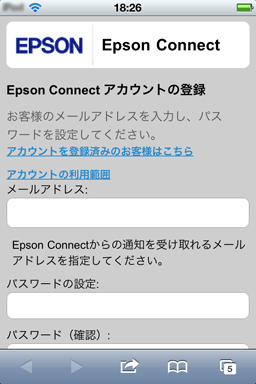
ユーザー情報を入力したら、[登録]をタップします。
|
登録完了画面が表示されます。ユーザー情報が登録されると、プリンターからセットアップ情報シートが印刷されます。また、登録したメールアドレスに通知メールが送信されます。
これでEpson Connect サービスが使用できるようになりました。