|
 |
|
Scan to Cloud
Skenēto failu var nosūtīt kā e-pasta ziņojumu galamērķiem, kas iepriekš reģistrēti printera vadības panelī. Skenētais fails tiek automātiski nosūtīts Epson Connect serverim un galamērķa adresei kā e-pasta ziņojums.
Atkarībā no modeļa pakalpojums Scan to Cloud var nebūt atbalstīts. Lai pārbaudītu, vai pakalpojums Scan to Cloud jūsu printerim ir pieejams, skatiet vietējo Epson tīmekļa vietni.
Lai šo pakalpojumu izmantotu, jums vispirms jāreģistrē printeris un konts pakalpojumam Epson Connect. Ja vēl neesat reģistrējies, noklikšķiniet uz tālāk norādītās saites un rīkojieties atbilstīgi norādēm.
Reģistrācija ar datoru
Printera reģistrēšana ar viedtālruni vai planšetdatoru
Reģistrācija ar datoru
Printera reģistrēšana ar viedtālruni vai planšetdatoru
Saraksta Destination List (Adresātu saraksts) izveide
Lai izmantotu pakalpojumu Scan to Cloud, galamērķi jāreģistrē lapas User Page (Lietotāja lapā) sarakstā Destination List (Adresātu saraksts).
 |
Pierakstieties User Page (Lietotāja lapā).
https://www.epsonconnect.com/user/ |
 Piezīme.
|
Ja reģistrēti vairāki printeri, printeru sarakstā atlasiet printeri, kuru vēlaties konfigurēt.
|
 |
Kreisās puses izvēlnē atlasiet pakalpojuma Scan to Cloud sarakstu Destination List (Adresātu saraksts) un noklikšķiniet uz (pieskarieties) opcijas Add (Pievienot).
|
 |
Atlasiet galamērķi, uz kuru vēlaties sūtīt datus.
|
Pēc galamērķa atlasīšanas veiciet ekrānā redzamos norādījumus.
Piezīme.|
Ja atlasāt tiešsaistes krātuves pakalpojumu, kas ļauj norādīt mapes, lūdzu, norādiet to mapi, kurā vēlaties datus saglabāt.
|
Pārbaudiet, vai visi reģistrētie galamērķi ir redzami sarakstā Destination List (Adresātu saraksts). Tagad var izmantot pakalpojumu Scan to Cloud.

Darbs ar printera vadības paneli
Šajā sadaļā izklāstīta informācija par oriģinālu skenēšanu un datu sūtīšanu.
|
Ieslēdziet printeri un pārbaudiet, vai tas ir savienots ar tīklu.
|
Kad printeris ir savienots ar tīklu, LCD ekrānā tiek parādīta tīkla ikona. Papildinformāciju par tīkla ikonu skatiet printera dokumentācijā.
|
Sākuma izvēlnē atlasiet skenēšanas režīmu vai nospiediet pogu Scan, lai aktivizētu Scan režīmu.
|
|
Režīma Scan izvēlnē atlasiet Scan to Cloud.
|
 |
Norādiet vietu, kur saglabāt failu, un tad rīkojieties atbilstīgi norādēm LCD ekrānā, lai pielāgotu iestatījumus, piemēram, formātu un krāsu.
|
 |
Novietojiet oriģinālu(-us), ko vēlaties skenēt, uz dokumenta stikla vai ADP un pēc tam nospiediet pogu „Start” (Sākt).
|
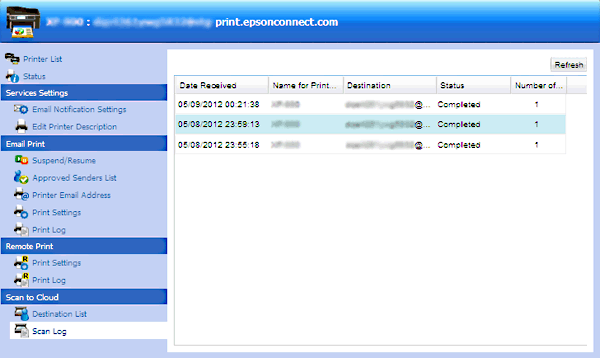
Žurnāla Scan Log (Skenēš. darb žurnāls) pārbaude
Skenēšanas darbus var pārbaudīt User Page (Lietotāja lapā).
|
Pierakstieties User Page (Lietotāja lapā).
https://www.epsonconnect.com/user/ |
Piezīme.|
Ja reģistrēti vairāki printeri, printeru sarakstā atlasiet printeri, kuru vēlaties konfigurēt.
|
|
Kreisās puses izvēlnē atlasiet pakalpojuma Scan to Cloud opciju Scan Log (Skenēš. darb žurnāls).
|
Var pārbaudīt galamērķus, kuriem nosūtīt skenētie dati, un skenēšanas rezultātus.