 |
 |
|
Epson Connect onderbreken
Desgewenst kunt u diensten onderbreken, bijvoorbeeld wanneer u niet wilt dat afdruktaken worden onderbroken voor Email Print.
Diensten kunnen worden onderbroken via de User Page (gebruikerspagina), het bedieningspaneel van de printer of Web Config. Zie de printerdocumentatie als u de dienst wilt onderbreken via het bedieningspaneel van de printer.
Op de User Page (gebruikerspagina)
U kunt de volgende Epson Connect-diensten onderbreken: Email Print en Remote Print.
Email Print
Als u Email Print onderbreekt op de User Page (gebruikerspagina), worden geen e-mailberichten ontvangen en wordt er een melding gestuurd naar de afzender van het e-mailbericht.
 |
Meld u aan bij de User Page (gebruikerspagina).
https://www.epsonconnect.com/user/ |
 Opmerking:
|
Als er meerdere printers zijn geregistreerd, selecteer de printer die u wilt configureren dan in de printerlijst.
|
 |
Selecteer Suspend/Resume (Onderbreken/herv.) onder Email Print in het menu aan de linkerkant.
|
 |
Klik of tik op Suspend Service (Dienst onderbreken).
|
Email Print wordt onderbroken. Als u Email Print wilt hervatten, klikt of tikt u op Resume Service (Dienst hervatten) bij Email Print.
Remote Print
Als u Remote Print onderbreekt, kunt u de volgende diensten niet gebruiken.
Remote Print Driver op een computer;
Remote Print voor Epson iPrint op een smartphone of tablet.
|
Meld u aan bij de User Page (gebruikerspagina).
https://www.epsonconnect.com/user/ |
Opmerking:|
Als er meerdere printers zijn geregistreerd, selecteer de printer die u wilt configureren dan in de printerlijst.
|
|
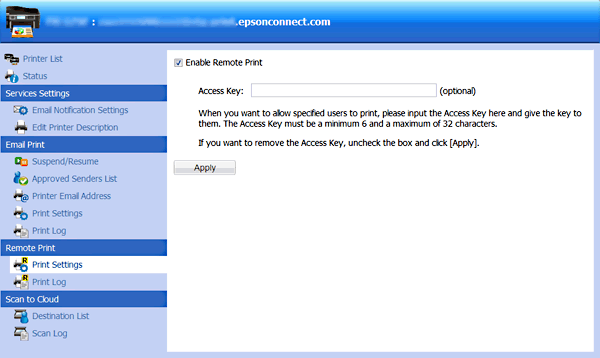
Selecteer Print Settings (Afdrukinstellingen) onder Remote Print in het menu aan de linkerkant.
|
|
Schakel Enable Remote Print (Remote Print inschakelen) uit.
|
 |
Klik of tik op Apply (Toepassen).
|
Remote Print wordt onderbroken.

In Web Config
U kunt Epson Connect en Google Cloud Print onderbreken via Web Config.
Opmerking:|
Als u Epson Connect onderbreekt, kan er nog wel e-mail worden ontvangen en blijven afdruktaken gewoon aanwezig op de server. Deze afdruktaken worden automatisch verwijderd wanneer de periode van 72 uur na ontvangst van de e-mail is verstreken.
Als u Epson Connect-services of Google Cloud Print-services niet kunt vinden in Web Config, gebruik voor het onderbreken dan het bedieningspaneel van de printer.
|
|
Open Web Config van de printer in een browser.
|
Opmerking:|
Open de browser en voer het IP-adres van de printer in, zoals hieronder getoond.
http://<IP-adres van printer> (zonder < >) U kunt het IP-adres van de printer op een van de volgende manieren achterhalen. Zie de documentatie van de printer voor meer informatie over de netwerkstatus.
De netwerkstatus op het bedieningspaneel van de printer
Het netwerkstatusoverzicht
Het controlerapport voor de netwerkverbinding
|
|
Klik of tik op Epson Connect-services of Google Cloud Print-services.
|
|
Klik of tik op Onderbreken.
Het eindscherm wordt weergegeven. |
|
Hiermee is Epson Connect of Google Cloud Print nu onderbroken.
|
Sluit de browser.