|
 |
|
Scan to Cloud
U kunt een gescand bestand als e-mailbericht verzenden naar een bestemming die u eerder hebt geregistreerd via het bedieningspaneel van de printer. Het gescande bestand wordt automatisch verzonden naar de Epson Connect-server en gaat als e-mail naar het adres van bestemming.
Afhankelijk van uw model wordt Scan to Cloud mogelijk niet ondersteund. Raadpleeg de website van Epson in uw land als u wilt weten of Scan to Cloud beschikbaar is voor uw printer.
Als u deze dienst wilt gebruiken, moet u uw printer en account eerst registreren bij Epson Connect. Als de registratie nog niet is gebeurd, klik dan op de volgende koppeling en volg de stappen.
Registreren vanaf uw computer
Registreren vanaf uw smartphone of tablet
Registreren vanaf uw computer
Registreren vanaf uw smartphone of tablet
Destination List (Bestemmingen) maken
Als u Scan to Cloud wilt gebruiken, moet u bestemmingen registreren in de Destination List (Bestemmingen) op de User Page (gebruikerspagina).
 |
Meld u aan bij de User Page (gebruikerspagina).
https://www.epsonconnect.com/user/ |
 Opmerking:
|
Als er meerdere printers zijn geregistreerd, selecteer de printer die u wilt configureren dan in de printerlijst.
|
 |
Selecteer Destination List (Bestemmingen) onder Scan to Cloud in het menu aan de linkerkant en klik (tik) vervolgens op Add (Toevoegen).
|
 |
Selecteer de bestemming waarnaar u de gescande gegevens wilt verzenden.
|
Na het selecteren van een bestemming volgt u gewoon de instructies op het scherm.
Opmerking:|
Als u een online-opslagdienst selecteert die de mogelijkheid biedt om een map op te geven, geef dan de map op waarin u de gegevens wilt opslaan.
|
Controleer of alle geregistreerde bestemmingen vermeld staan in de Destination List (Bestemmingen). U kunt Scan to Cloud nu gebruiken.

Het bedieningspaneel van de printer gebruiken
In dit gedeelte wordt beschreven hoe u originelen scant en gegevens verzendt.
|
Zet de printer aan en controleer of de printer verbinding heeft met het netwerk.
|
Wanneer de printer verbinding heeft met het netwerk is er een netwerkpictogram zichtbaar op het display. Zie de documentatie van de printer voor meer informatie over het netwerkpictogram.
|
Selecteer de scanmodus via het menu Home of druk op de knop Scan (Scannen) om de modus Scan (Scannen) te activeren.
|
|
Selecteer Scan to Cloud in het menu van de modus Scannen.
|
 |
Selecteer de bestemming en volg de instructies op het display om de scaninstellingen op te geven, zoals formaat en kleur.
|
 |
Plaats het origineel dat u wilt scannen op de glasplaat of in de automatische documenttoevoer (ADF) en druk vervolgens op de knop Start.
|
Het Scan Log (Scanlogboek) controleren
U kunt uw scantaken controleren via de User Page (gebruikerspagina).
|
Meld u aan bij de User Page (gebruikerspagina).
https://www.epsonconnect.com/user/ |
Opmerking:|
Als er meerdere printers zijn geregistreerd, selecteer de printer die u wilt configureren dan in de printerlijst.
|
|
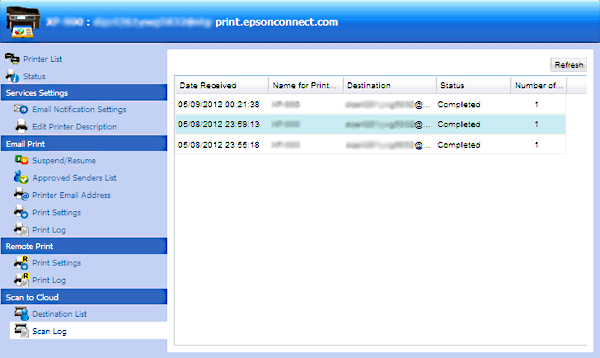
Selecteer Scan Log (Scanlogboek) onder Scan to Cloud in het menu aan de linkerkant.
|
U kunt de bestemmingen controleren waarnaar u gescande gegevens hebt verzonden en wat het scanresultaat is.