|
 |
|
Scan to Cloud
Du kan sende skannede filer som e-post til mål du tidligere har registrert fra skriverens kontrollpanel. Skannede filer sendes automatisk til Epson Connect-serveren og en måladresse som e-post.
Avhengig av modellen kan det hende at tjenesten Scan to Cloud ikke støttes. Se det regionale Epson-nettstedet for å finne ut om tjenesten Scan to Cloud er tilgjengelig for skriveren.
Vil du bruke denne tjenesten, må du først registrere skriveren og kontoen for Epson Connect. Har du ikke registrert den ennå, klikker du koblingen nedenfor og følger trinnene som vises.
Registrere den fra datamaskinen
Registrere den fra en smarttelefon eller tavle
Registrere den fra datamaskinen
Registrere den fra en smarttelefon eller tavle
Opprette Destination List (Målliste)
Vil du bruke tjenesten Scan to Cloud, må du registrere mål i Destination List (Målliste) på User Page (brukersiden).
 |
Logg på User Page (brukersiden).
https://www.epsonconnect.com/user/ |
 Obs!
Obs!|
Hvis det er registrert flere skrivere, velger du skriveren du vil konfigurere fra skriverlisten.
|
 |
Velg Destination List (Målliste) for Scan to Cloud på menyen til venstre, og klikk (tapp) deretter Add (Legg til).
|
 |
Velg målet du vil sende de skannede dataene til.
|
Følg instruksjonene på skjermen når du har valgt et mål.
Obs!|
Hvis du velger en tjeneste for nettlagring som tillater at du angir en mappe, angir du mappen der du vil lagre dataene.
|
Kontroller at alle registrerte mål står oppført i Destination List (Målliste). Nå kan du bruke tjenesten Scan to Cloud.

Bruke skriverens kontrollpanel
I dette avsnittet beskrives det hvordan du skanner originaler og sender data.
|
Slå på skriveren, og kontroller at den er koblet til nettverket
|
Det vises et nettverksikon på LCD-skjermen når skriveren er koblet til nettverket. Du finner mer informasjon om nettverksikonet i dokumentasjonen som følger med skriveren.
|
Velg skannemodus på Hjem-menyen eller trykk Scan-knappen for å åpne Scan-modus.
|
|
Velg Scan to Cloud på menyen for Scan-modus.
|
 |
Velg målet, og følg instruksjonene på LCD-skjermen for å foreta skanneinnstillinger, for eksempel for å angi format og farge.
|
 |
Plasser originalen(e) du vil skanne på glassplaten eller den automatiske dokumentmateren, og trykk deretter Start-knappen.
|
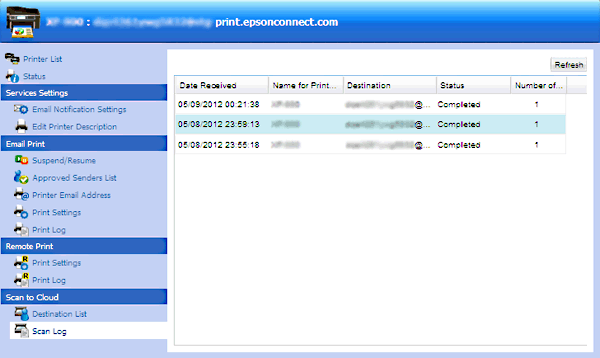
Kontrollere Scan Log (Skannelogg)
Du kan kontrollere skannejobbene på User Page (brukersiden).
|
Logg på User Page (brukersiden).
https://www.epsonconnect.com/user/ |
Obs!|
Hvis det er registrert flere skrivere, velger du skriveren du vil konfigurere fra skriverlisten.
|
|
Velg Scan Log (Skannelogg) i Scan to Cloud på menyen til venstre.
|
Du kan kontrollere målene du sender skannede data til samt skanneresultatet.