 |
 |
|
Rejestrowanie z poziomu komputera
Przed zarejestrowaniem drukarki i utworzeniem konta użytkownika należy podłączyć drukarkę do sieci, aby można z niej było korzystać za pomocą komputera. Należy postępować zgodnie z instrukcjami zawartymi w części „Rozpocznij tutaj” podręcznika konfiguracji w celu dokonania wstępnej konfiguracji drukarki i konfiguracji sieci.
 Uwaga:
|
W zależności od używanego modelu konfiguracja usługi Epson Connect może rozpocząć się bezpośrednio po wstępnym skonfigurowaniu drukarki. W takim przypadku należy postępować zgodnie z instrukcjami wyświetlanymi na ekranie.
Do rejestracji i korzystania z usług Epson Connect wymagane jest połączenie internetowe.
Aby zarejestrować drukarkę, w przeglądarce musi być włączona obsługa języka JavaScript.
Jeżeli w celu połączenia z Internetem konieczne jest użycie serwera proxy, należy sprawdzić poprawność ustawień proxy w przeglądarce Internet Explorer.
Usługi nie są dostępne w przypadku połączenia Wi-Fi Direct lub Ad Hoc.
|
Nowa rejestracja
 |
Włącz drukarkę.
|
 |
Pobierz aplikację Epson Connect Printer Setup z poniższego adresu URL, zainstaluj ją, a następnie uruchom.
http://support.epson.net/ecsetup/ |
 |
Automatycznie wyszukaj drukarki. Wybierz drukarkę i kliknij przycisk Next (Dalej).
|
 |
Wybierz opcję Printer Registration (Rejestracja drukarki), a następnie kliknij przycisk Next (Dalej).
|
 |
Wyświetli się okno License Agreement (Umowa licencyjna). Wybierz opcję Agree (Zgadzam się), a następnie kliknij przycisk Next (Dalej).
|
 |
Włóż papier do drukarki, a następnie kliknij przycisk OK po wyświetleniu ekranu potwierdzającego wydruk.
|
 |
Postępuj zgodnie z instrukcjami wyświetlanymi na ekranie, aby wprowadzić dane konta, a następnie kliknij opcję Finish! (Zakończ!).
|
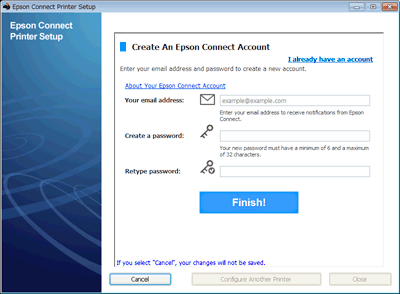
Po zakończeniu rejestracji zarejestrowana drukarka wydrukuje stronę z informacjami o ustawieniach, a na podany adres e-mail zostanie wysłane powiadomienie.
Można rozpocząć korzystanie z usługi Epson Connect.

Rejestrowanie dodatkowej drukarki
|
Włącz drukarkę.
|
|
Uruchom aplikację Epson Connect Printer Setup, a następnie postępuj zgodnie z instrukcjami wyświetlanymi na ekranie.
|
System Windows 8:
Wprowadź frazę „Epson Connect Printer Setup” w panelu Search (Wyszukiwanie), a następnie wybierz tę aplikację.
Wprowadź frazę „Epson Connect Printer Setup” w panelu Search (Wyszukiwanie), a następnie wybierz tę aplikację.
System Windows 7/Windows Vista/Windows XP:
Kliknij przycisk Start > All Programs (Wszystkie programy) > EPSON > Epson Connect Printer Setup, a następnie wybierz opcję Epson Connect Printer Setup.
Kliknij przycisk Start > All Programs (Wszystkie programy) > EPSON > Epson Connect Printer Setup, a następnie wybierz opcję Epson Connect Printer Setup.
System Mac OS X:
Macintosh HD > Applications (Programy) > Epson Software, a następnie Epson Connect Printer Setup.
Macintosh HD > Applications (Programy) > Epson Software, a następnie Epson Connect Printer Setup.
Uwaga:|
Jeżeli nie można znaleźć aplikacji Epson Connect Printer Setup, pobierz ją z poniższego adresu URL i zainstaluj, a następnie uruchom.
http://support.epson.net/ecsetup/ |
|
Automatycznie wyszukaj drukarki. Wybierz drukarkę i kliknij przycisk Next (Dalej).
|
|
Wybierz opcję Printer Registration (Rejestracja drukarki), a następnie kliknij przycisk Next (Dalej).
|
|
Wyświetli się okno License Agreement (Umowa licencyjna). Wybierz opcję Agree (Zgadzam się), a następnie kliknij przycisk Next (Dalej).
|
|
Włóż papier do drukarki, a następnie kliknij przycisk OK po wyświetleniu ekranu potwierdzającego wydruk.
|
|
Kliknij opcję I already have an account (Dodaj nową drukarkę), gdy wyświetli się ekran rejestracji konta użytkownika.
|
 |
Postępuj zgodnie z instrukcjami wyświetlanymi na ekranie, aby wprowadzić dane, a następnie kliknij opcję Add (Dodaj).
|
Po zakończeniu rejestracji zarejestrowana drukarka wydrukuje stronę z informacjami o ustawieniach, a na podany adres e-mail zostanie wysłane powiadomienie.
Można rozpocząć korzystanie z usługi Epson Connect.