 |
 |
|
Prerušenie služby Epson Connect
Keď chcete, môžete prerušiť služby (napríklad keď chcete zabrániť prerušeniu tlačových úloh pre službu Email Print).
Služby sa môžu prerušiť zo stránky User Page (Používateľská stránka), ovládacieho panela tlačiarne alebo služby Web Config. Ak chcete službu prerušiť z ovládacieho panela tlačiarne, pozrite si dokumentáciu tlačiarne.
Zo stránky User Page (Používateľská stránka)
Prerušiť môžete nasledujúce služby Epson Connect: Email Print a Remote Print.
Email Print
Ak prerušíte službu Email Print zo stránky User Page (Používateľská stránka), e-maily sa neprijmú a odosielateľovi e-mailu sa odošle oznámenie.
 |
Prihláste sa na stránku User Page (Používateľská stránka).
https://www.epsonconnect.com/user/ |
 Poznámka:
|
Ak máte zaregistrovaných viac tlačiarní, vyberte tlačiareň, ktorú chcete nakonfigurovať, zo zoznamu tlačiarní.
|
 |
Vyberte možnosť Suspend/Resume (Prerušiť/pokračovať) v položke Email Print v ponuke v ľavej časti.
|
 |
Kliknite alebo ťuknite na možnosť Suspend Service (Prerušená služba).
|
Služba Email Print sa preruší. Ak chcete obnoviť službu Email Print, kliknite alebo ťuknite na položku Resume Service (Obnoviť službu) z položky Email Print.
Remote Print
Ak prerušíte službu Remote Print, nemôžete používať nasledujúce služby.
Remote Print Driver z počítača.
Remote Print pre službu Epson iPrint zo smartfónu ani z tabletu.
|
Prihláste sa na stránku User Page (Používateľská stránka).
https://www.epsonconnect.com/user/ |
Poznámka:|
Ak máte zaregistrovaných viac tlačiarní, vyberte tlačiareň, ktorú chcete nakonfigurovať, zo zoznamu tlačiarní.
|
|
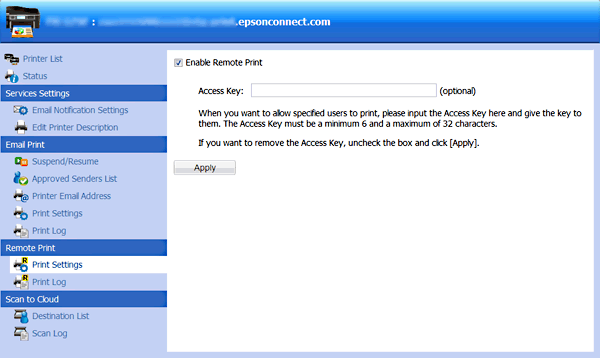
V ponuke tlačiarne v ľavej časti vyberte možnosť Print Settings (Nastavenia tlače) v položke Remote Print.
|
|
Zrušte označenie položky Enable Remote Print (Zapnúť vzdialenú tlač).
|
 |
Kliknite alebo ťuknite na možnosť Apply (Použiť).
|
Služba Remote Print sa preruší.

Pomocou služby Web Config
Služby Epson Connect a Google Cloud Print môžete prerušiť pomocou funkcie Web Config.
Poznámka:|
Aj keď prerušíte službu Epson Connect, naďalej môžete prijímať e-maily a tlačové úlohy zostanú na serveri. Tieto tlačové úlohy sa po dosiahnutí maximálneho času nevybavenia (72 hodín od prijatia e-mailu) automaticky vymažú.
Ak nedokážete nájsť položku Služby Epson Connect alebo Nastavenie služby Google Cloud Print v ponuke funkcie Web Config, prerušte ich pomocou ovládacieho panela.
|
|
Otvorte Web Config tlačiarne v prehliadači.
|
Poznámka:|
Otvorte prehľadávač a zadajte adresu IP svojej tlačiarne v nižšie uvedenom formáte.
http://<Adresa IP tlačiarne> (bez znakov < >) Adresu IP svojej tlačiarne môžete zistiť pomocou jednej z nasledujúcich metód. Ďalšie informácie o stave siete nájdete v dokumentácii dodanej spolu s tlačiarňou.
Stav siete na ovládacom paneli tlačiarne
Hárok stavu siete
Správa o kontrole sieťového pripojenia
|
|
Kliknite alebo ťuknite na položku Služby Epson Connect alebo Nastavenie služby Google Cloud Print.
|
|
Kliknite alebo ťuknite na možnosť Odstaviť.
Zobrazí sa obrazovka dokončenia. |
|
Služba Epson Connect alebo Google Cloud Print je teraz prerušená.
|
Zavrite prehľadávač.